
Khóa cửa bán chạy nhất
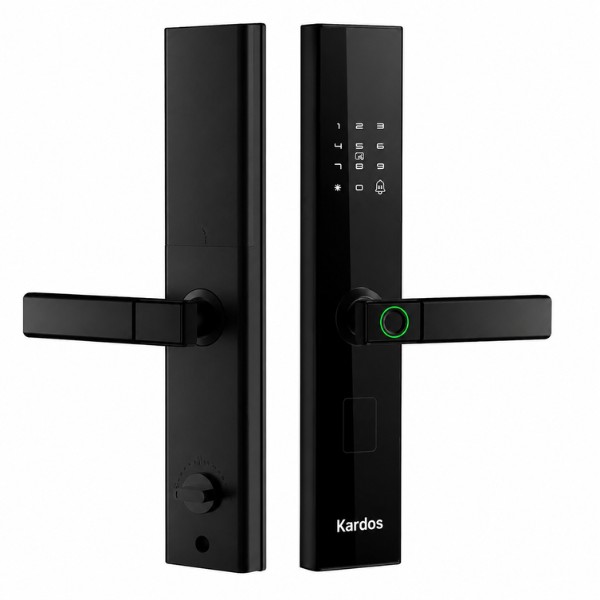
Khóa cửa vân tay Kardos SmartLock Q1 Đen
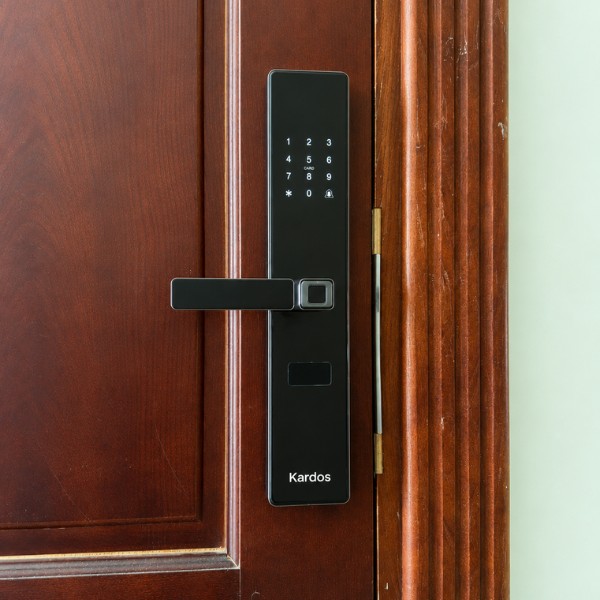
Khóa cửa vân tay Kardos SmartLock Q5 CNC Đen
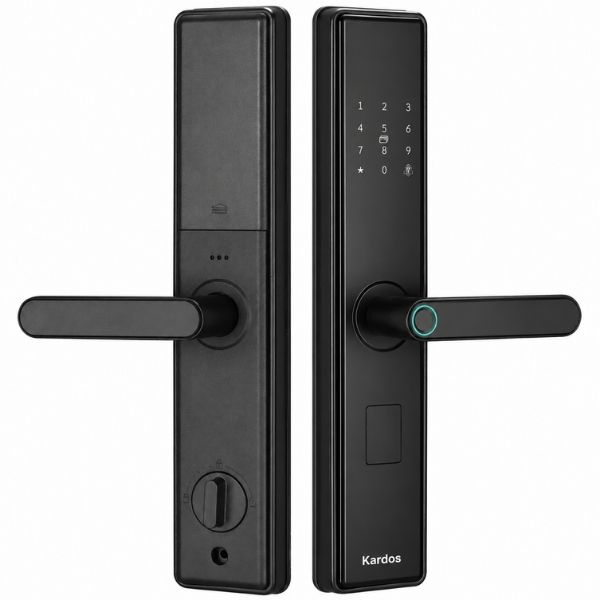
Khóa cửa vân tay Kardos SmartLock G63 Đen
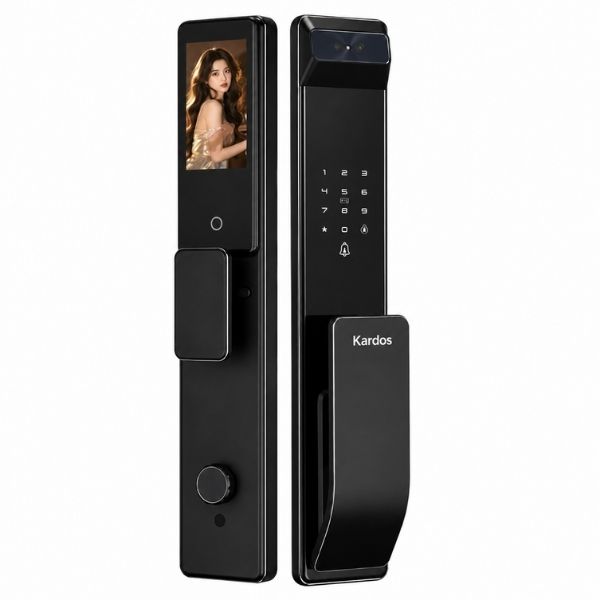
Khóa cửa vân tay Kardos SmartLock A8 Plus CNC Đen Face ID 3D
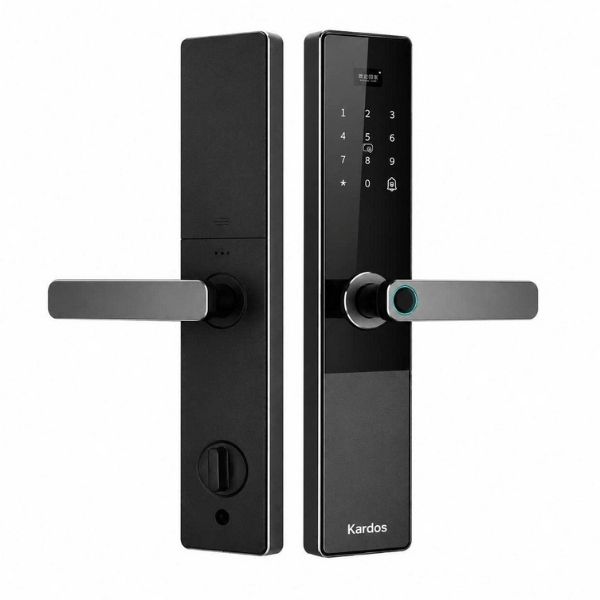
Khóa cửa vân tay Kardos SmartLock A6 Luxury
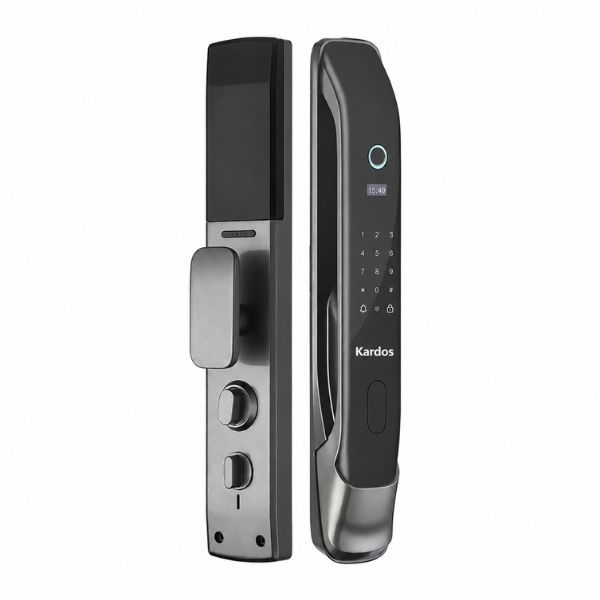
Khóa cửa vân tay Kardos SmartLock A15
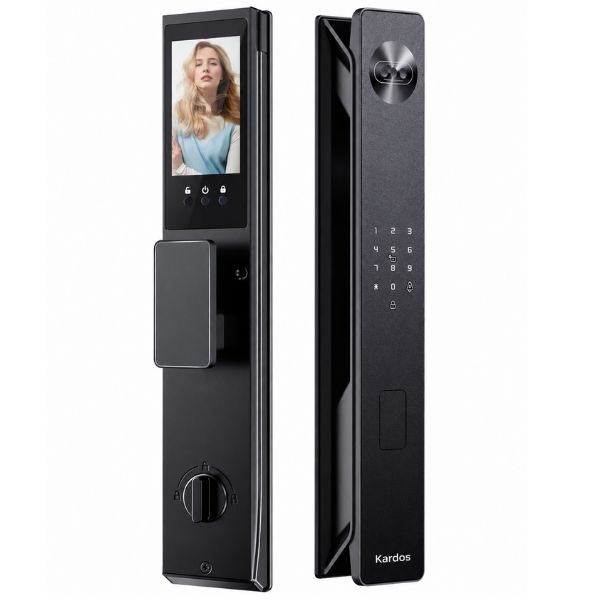
Khóa cửa vân tay Kardos SmartLock X5 Pro Face ID 3D
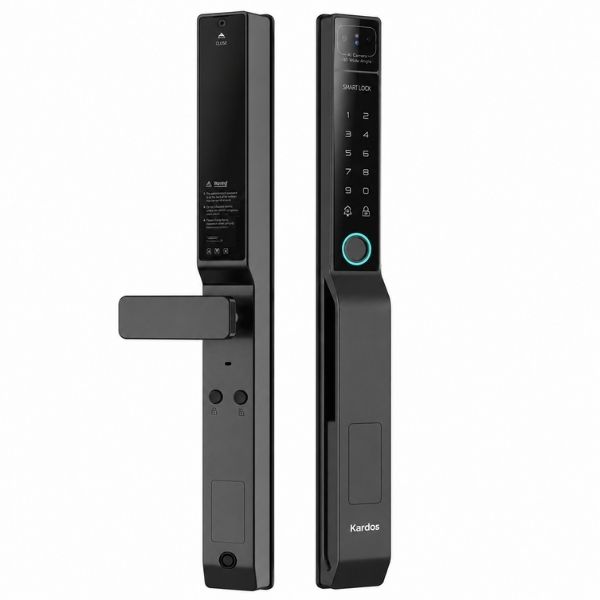
Khóa cửa vân tay Kardos SmartLock Z6 Pro Face ID 3D
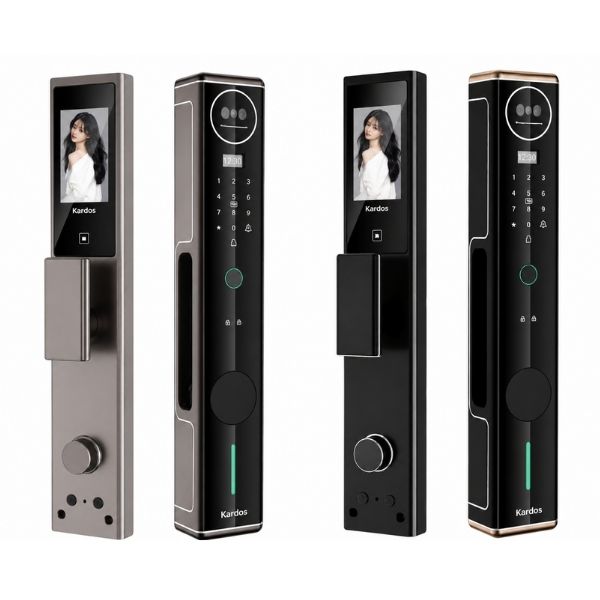
Khóa cửa vân tay Kardos SmartLock A18 Pro Face ID 3D
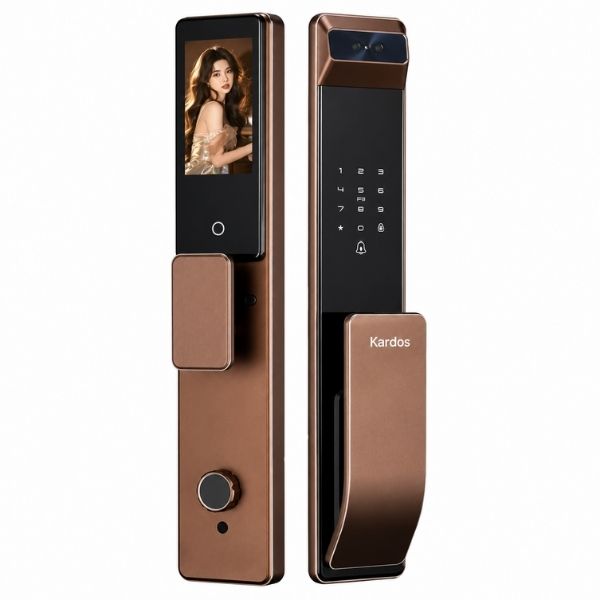
Khóa cửa vân tay Kardos SmartLock A8 Plus CNC Đồng Face ID 3D
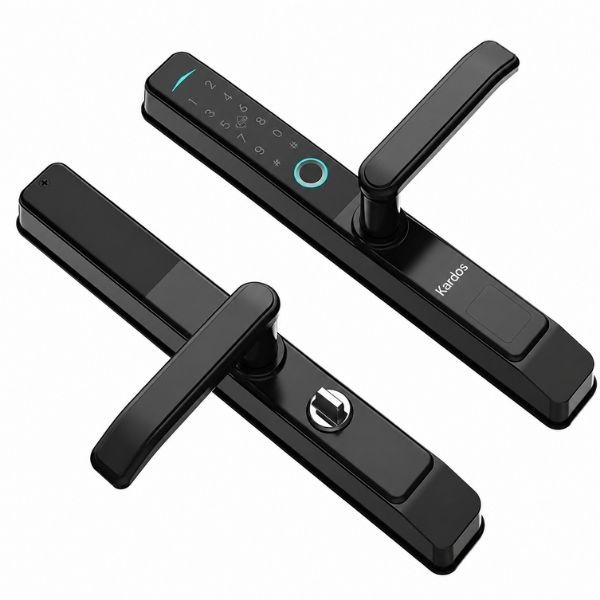
Khóa cửa vân tay Kardos SmartLock A109 Đen
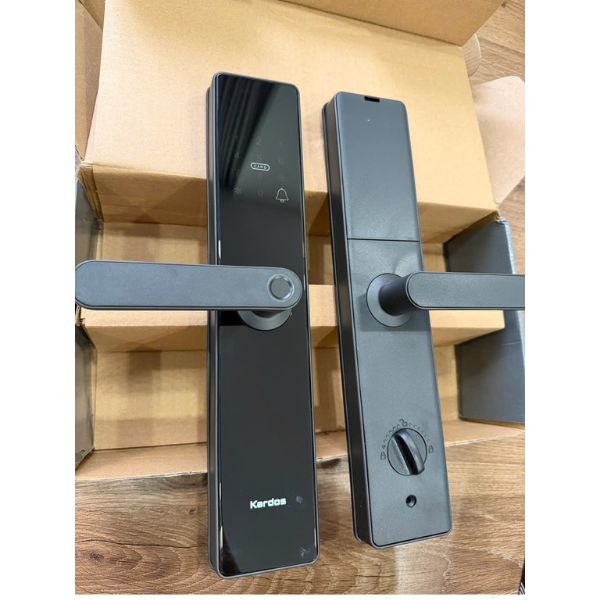
Khóa cửa vân tay Kardos SmartLock L8 Đen
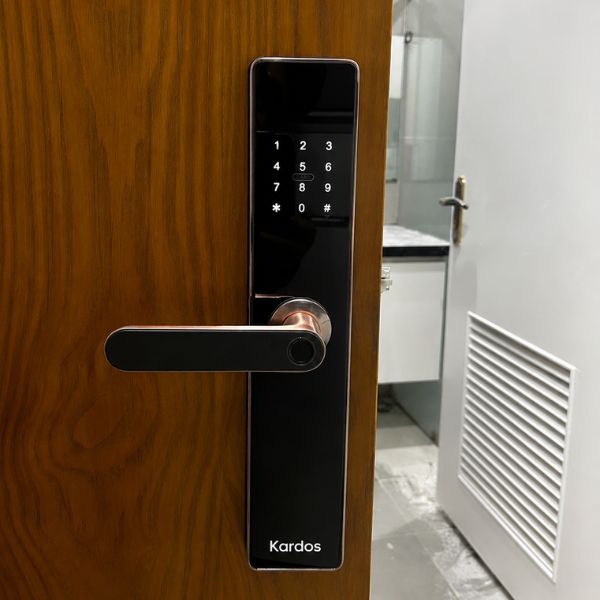
Khóa cửa vân tay Kardos SmartLock L8 Viền Đồng
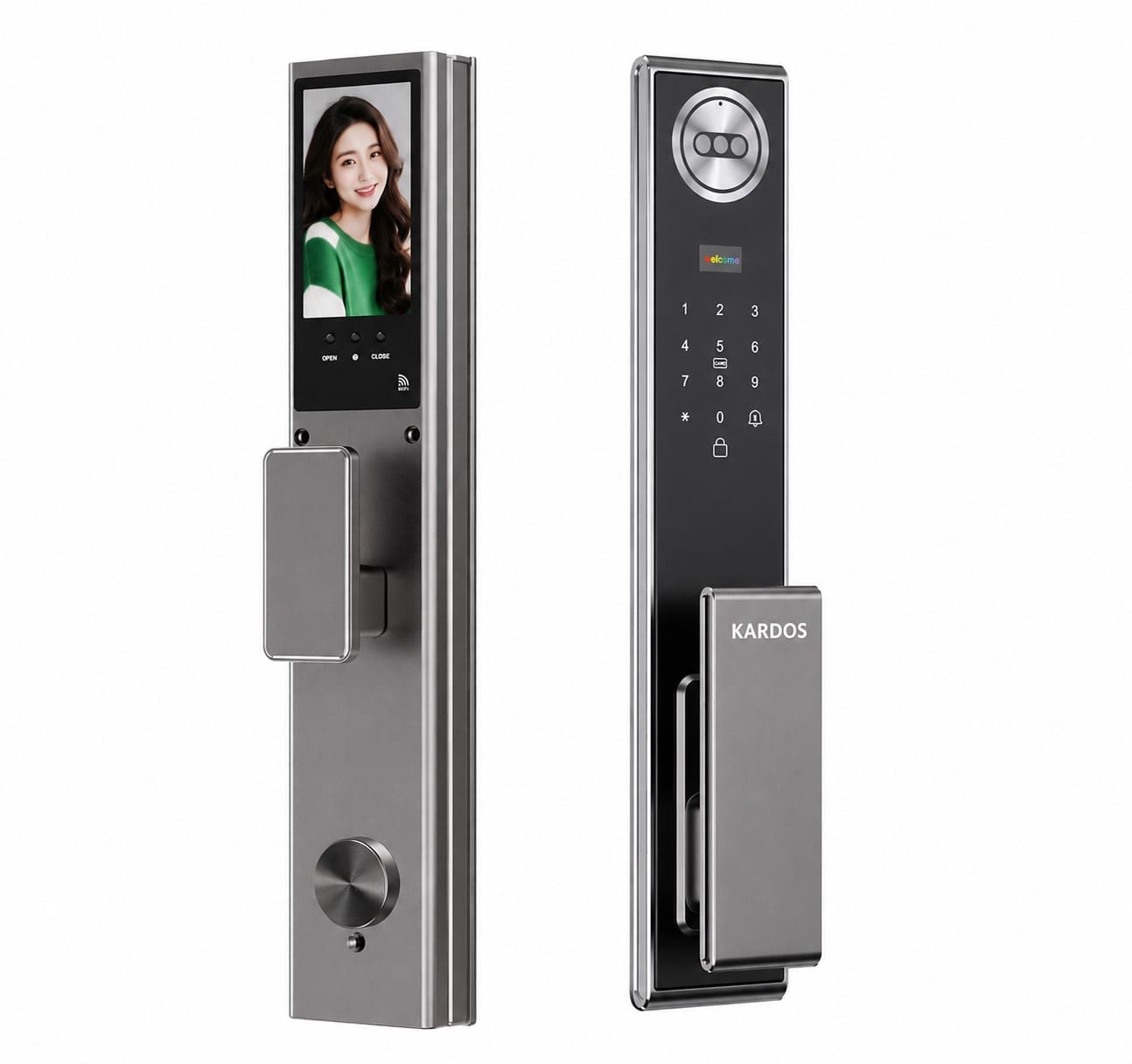
Khóa cửa vân tay Kardos SmartLock No6 Face ID 3D
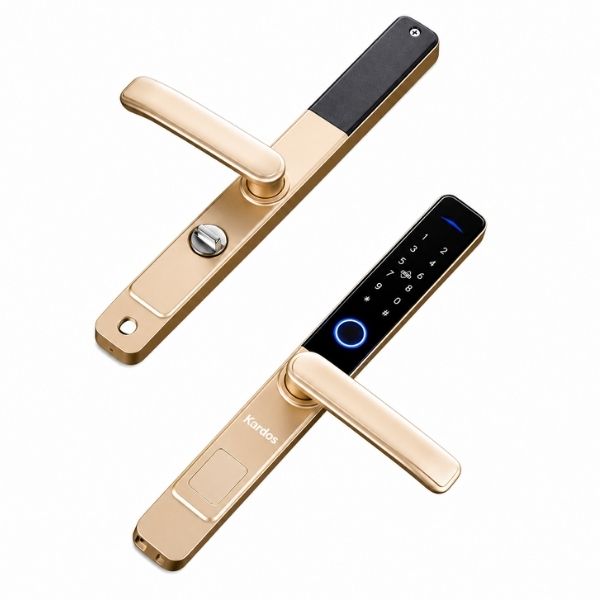
Khóa cửa vân tay Kardos SmartLock A109 Gold
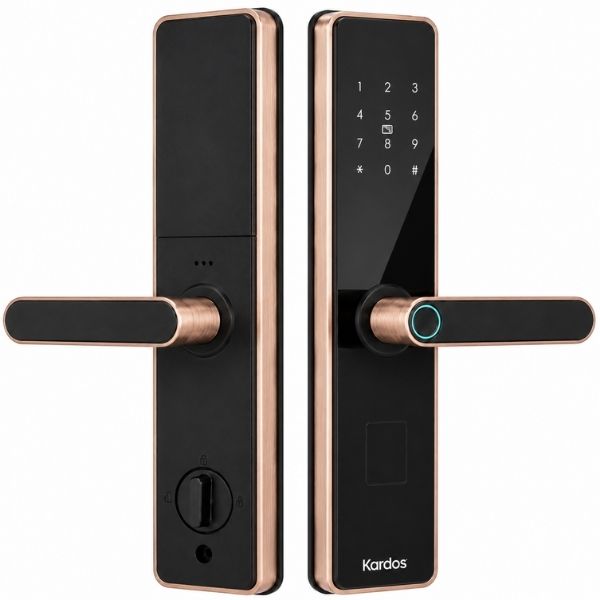
Khóa cửa vân tay Kardos SmartLock G63 Viền Đồng
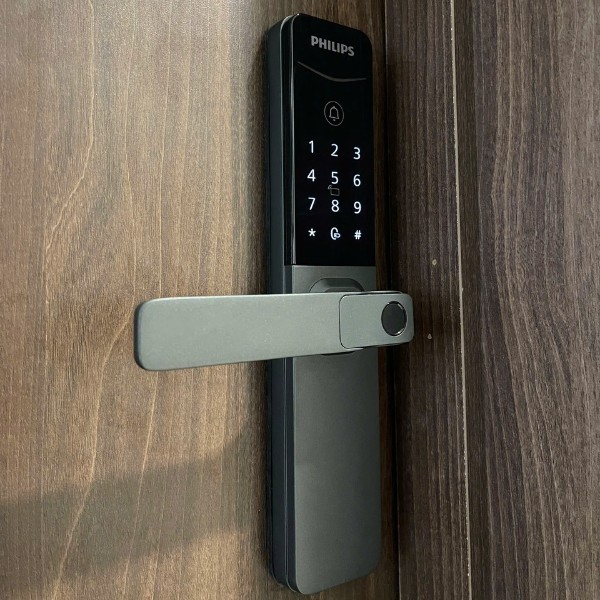
Khóa cửa vân tay Philips DDL615 5HBS
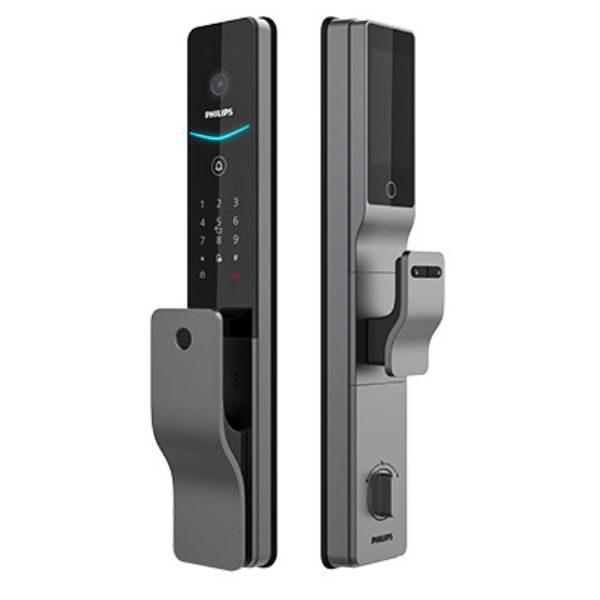
Khóa cửa vân tay Philips DDL720 FVP 7HWS

Khóa cửa vân tay Kaadas S500-5W
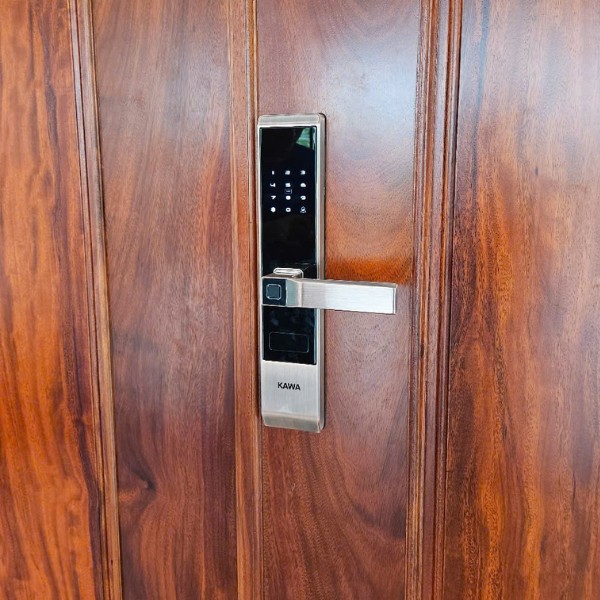
Khóa cửa vân tay Kawa K209
Hướng dẫn sử dụng khóa Philips — Đăng ký vân tay và cài đặt
Sau khi lắp đặt khóa Philips, bước tiếp theo là đăng ký vân tay và cài đặt các thông số cơ bản. Bài viết hướng dẫn chi tiết từng bước giúp bạn sử dụng thành thạo khóa Philips ngay từ ngày đầu tiên.

Hướng dẫn sử dụng và cài đặt khóa Philips từ A đến Z
Đăng ký vân tay
Bước 1: Vào chế độ quản trị
Từ mặt trong khóa, nhấn nút "Setting" (hoặc biểu tượng bánh răng). Nhập mã quản trị mặc định (thường là 123456 với khóa mới). Chọn mục "Fingerprint" hoặc "Vân tay".
Bước 2: Đặt ngón tay lên cảm biến
Đặt ngón tay (nên dùng ngón cái hoặc ngón trỏ) lên cảm biến ở mặt ngoài khóa. Khóa sẽ yêu cầu quét 8-12 lần ở các góc khác nhau để thu thập đầy đủ dữ liệu vân tay.
Bước 3: Xác nhận đăng ký
Khi nghe tiếng beep dài và đèn LED xanh sáng — đăng ký thành công. Thử mở khóa bằng vân tay vừa đăng ký để kiểm tra.
Mẹo quan trọng: Nên đăng ký cùng một ngón tay 2-3 lần ở các vị trí ID khác nhau để tăng tỷ lệ nhận diện. Đăng ký thêm ngón tay dự phòng cho mỗi thành viên.
Cài đặt mã số
- Vào chế độ quản trị → chọn "Password" hoặc "Mã số"
- Nhập mã số mới (6-12 chữ số)
- Nhập lại để xác nhận
- Nghe beep dài — cài đặt thành công
Lưu ý: Nên đổi mã quản trị mặc định ngay sau khi lắp đặt. Sử dụng tính năng mã ảo — thêm số ngẫu nhiên trước và sau mã thật để chống người khác nhìn trộm.
Thêm thẻ từ
- Vào chế độ quản trị → chọn "Card" hoặc "Thẻ từ"
- Đặt thẻ lên vùng cảm ứng (thường ở phía trên bàn phím)
- Nghe beep — thẻ đã được đăng ký
- Thử quẹt thẻ để kiểm tra
Xóa người dùng
Vào chế độ quản trị → chọn "Delete" → chọn loại (vân tay/mã số/thẻ) → nhập số ID cần xóa → xác nhận. Bạn cũng có thể xóa tất cả bằng tùy chọn "Delete All" nhưng hãy cẩn thận vì thao tác này không thể hoàn tác.
Thay pin và sạc khẩn cấp
Khóa Philips sử dụng 4-8 pin AA (tùy mẫu), pin dùng được 8-12 tháng. Khi pin yếu, khóa sẽ phát cảnh báo bằng tiếng beep và đèn LED nhấp nháy đỏ mỗi lần mở. Mở nắp pin ở mặt trong khóa để thay pin mới.
Trong trường hợp khẩn cấp khi pin hết hoàn toàn, sử dụng cổng USB-C ở phía dưới mặt ngoài khóa — cắm sạc dự phòng vào để cấp điện tạm thời và mở khóa bằng vân tay hoặc mã số.
Mẹo sử dụng hiệu quả
- Người lớn tuổi có vân tay mờ — đăng ký nhiều lần hơn (3-4 lần cho cùng ngón)
- Trẻ em dưới 6 tuổi — vân tay chưa ổn định, nên dùng mã số hoặc thẻ từ
- Vệ sinh cảm biến vân tay 2 tuần/lần bằng khăn mềm khô
- Không dùng cồn hoặc hóa chất mạnh để lau khóa
- Kết nối ứng dụng Philips Home Safe để quản lý tiện lợi hơn
Cần hỗ trợ cài đặt khóa Philips? Liên hệ KhoaCua99.com
KhoaCua99.com — Đại lý ủy quyền chính hãng Kaadas, Philips, Bosch, Kawa, Kitos, Kassler tại Việt Nam.
✓ Miễn phí tư vấn & khảo sát ✓ Miễn phí lắp đặt tại HN & HCM ✓ Bảo hành tận nhà 2 năm
Câu hỏi thường gặp
Đăng ký vân tay cho khóa Philips thế nào?
Nhấn nút Setting ở mặt trong khóa, nhập mã quản trị, chọn mục Vân tay. Đặt ngón lên cảm biến ở mặt ngoài và quét 8–12 lần ở các góc khác nhau. Nghe tiếng beep dài, đèn LED xanh sáng là đăng ký thành công.
Mã quản trị mặc định của khóa Philips là gì?
Với khóa mới, mã quản trị mặc định thường là 123456. Nên đổi mã này ngay sau khi lắp đặt. Mã số người dùng đặt được 6–12 chữ số, có thêm mã ảo để chống nhìn trộm.
Khóa Philips dùng pin gì, bao lâu phải thay?
Khóa dùng 4–8 pin AA tùy mẫu, dùng được khoảng 8–12 tháng. Pin yếu thì khóa kêu beep và đèn đỏ nháy mỗi lần mở. Hết pin hẳn, cắm sạc dự phòng vào cổng USB-C phía dưới mặt ngoài để mở tạm.
Người lớn tuổi và trẻ nhỏ có dùng vân tay được không?
Người lớn tuổi có vân tay mờ nên đăng ký 3–4 lần cho cùng một ngón. Trẻ dưới 6 tuổi vân tay chưa ổn định, nên cho dùng mã số hoặc thẻ từ thay vân tay.
Xóa người dùng trên khóa Philips ra sao?
Vào chế độ quản trị, chọn Delete, chọn loại vân tay, mã số hoặc thẻ, nhập số ID cần xóa rồi xác nhận. Tùy chọn Delete All xóa toàn bộ và không hoàn tác được, nên cân nhắc kỹ trước khi dùng.
Khóa Cửa Vân Tay Kaadas
Khóa cửa chung cư
Mở khóa khuân mặt
Mở khóa App điện thoại
Khóa cửa kính
khóa cửa nhôm kính
Khóa cửa thép
Khóa cửa vân tay Kitos
khóa cửa vân tay
khóa vân tay thông minh
Mở khóa bằng vân tay
khoá cửa philips
Khóa cửa gỗ
khóa cửa điện tử
Khóa cửa vân tay Kardos
Khóa cửa nhôm
Khóa cửa Sharp
Bảng Giá Khóa Cửa Vân Tay Cập Nhật Mới Nhất
Khóa cửa vân tay Kardos SmartLock L8 Viền Đồng
Miễn phí lắp đặt tại nhà
Khóa cửa vân tay Kardos SmartLock G63 Viền Đồng
Miễn phí lắp đặt tại nhà
Khóa cửa vân tay Kardos SmartLock X5 Pro Face ID 3D
Miễn phí lắp đặt tại nhà
Khóa cửa vân tay Kardos SmartLock Z6 Pro Face ID 3D
Miễn phí lắp đặt tại nhà
Khóa cửa vân tay Kardos SmartLock No6 Face ID 3D
Miễn phí lắp đặt tại nhà
Khóa cửa vân tay Kardos SmartLock A8 Plus CNC Đen Face ID 3D
Miễn phí lắp đặt tại nhà
Khóa cửa vân tay Kardos SmartLock A8 Plus CNC Đồng Face ID 3D
Miễn phí lắp đặt tại nhà
Khóa cửa vân tay Kardos SmartLock A18 Pro Face ID 3D
Miễn phí lắp đặt tại nhà
Khóa cửa vân tay Kardos SmartLock La5 Pro Face ID 3D
Miễn phí lắp đặt tại nhà
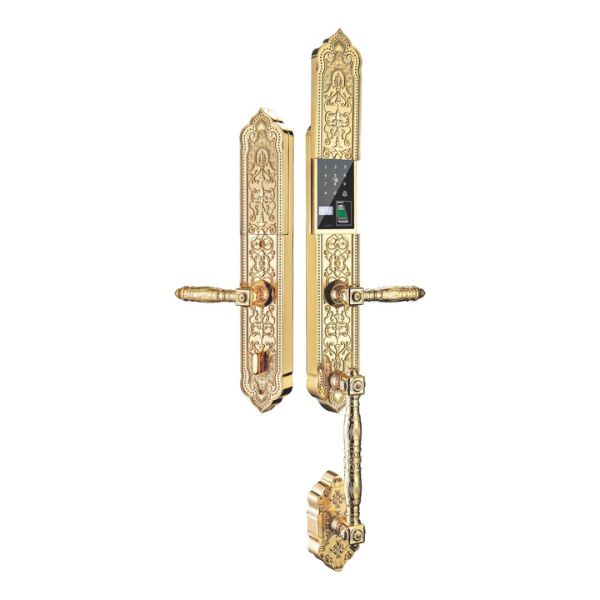
Khóa cửa vân tay Kardos SmartLock DS 609 Pro
Miễn phí lắp đặt tại nhà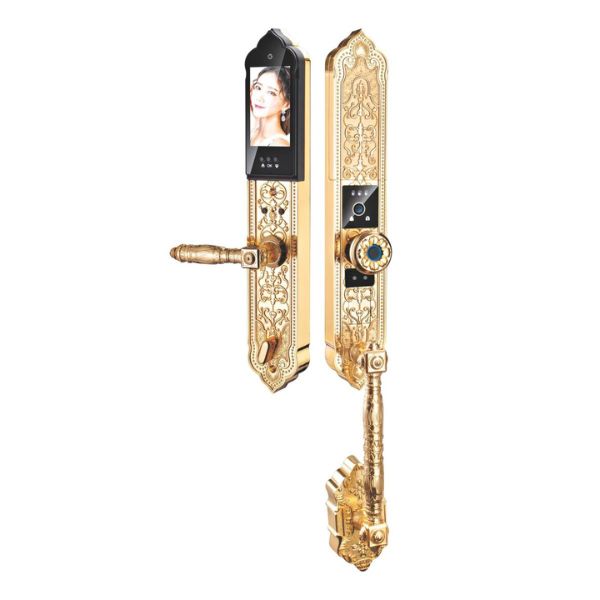
Khóa cửa vân tay Kardos SmartLock DS 611 Pro Face ID 3D
Miễn phí lắp đặt tại nhà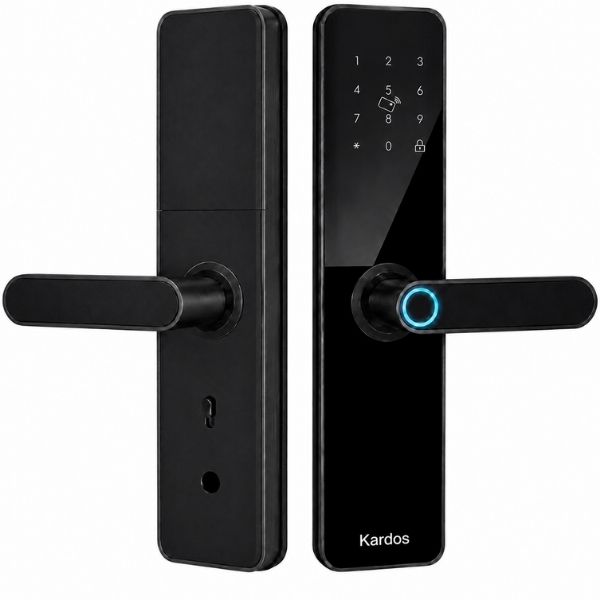
Khóa cửa vân tay Kardos SmartLock G13 Đen (Chỉ lắp cửa mới)
Miễn phí lắp đặt tại nhà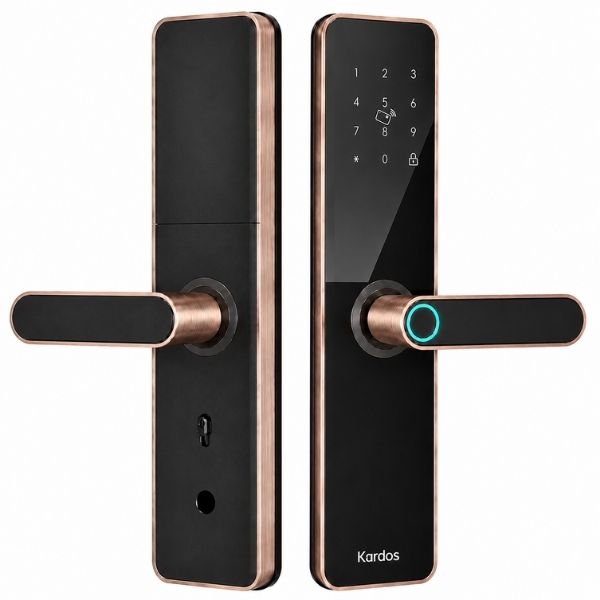
Khóa cửa vân tay Kardos SmartLock G13 Viền Đồng (Chỉ lắp cửa mới)
Miễn phí lắp đặt tại nhà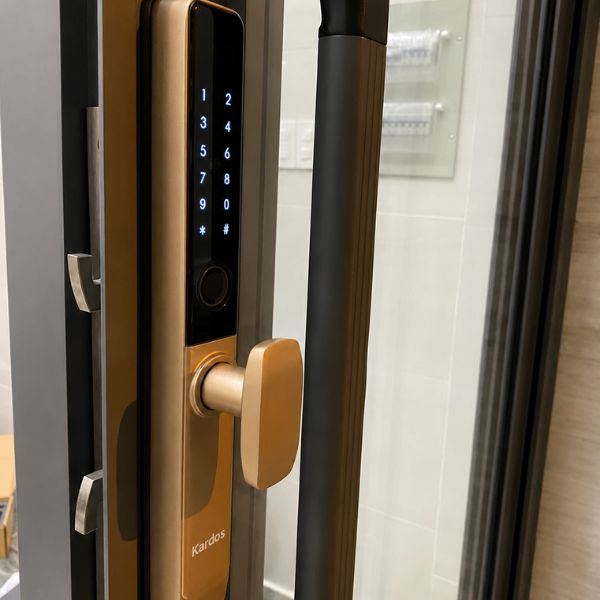
Khóa cửa vân tay Kardos SmartLock A109 TN Gold cửa lùa
Miễn phí lắp đặt tại nhà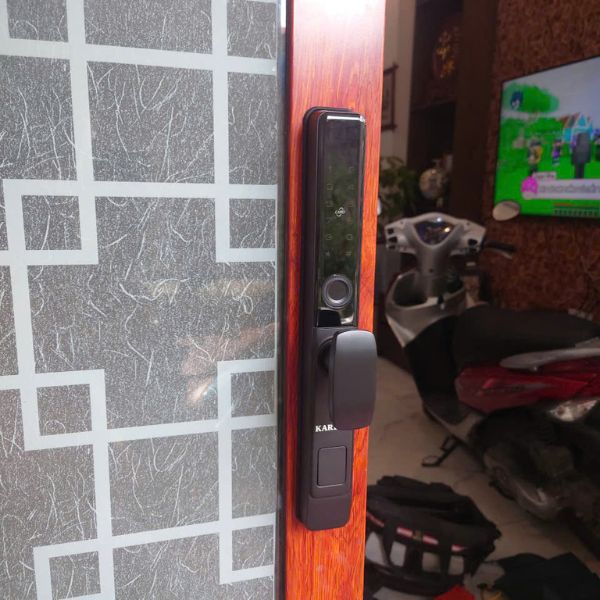
Khóa cửa vân tay Kardos SmartLock A109 TN Đen cửa lùa
Miễn phí lắp đặt tại nhà

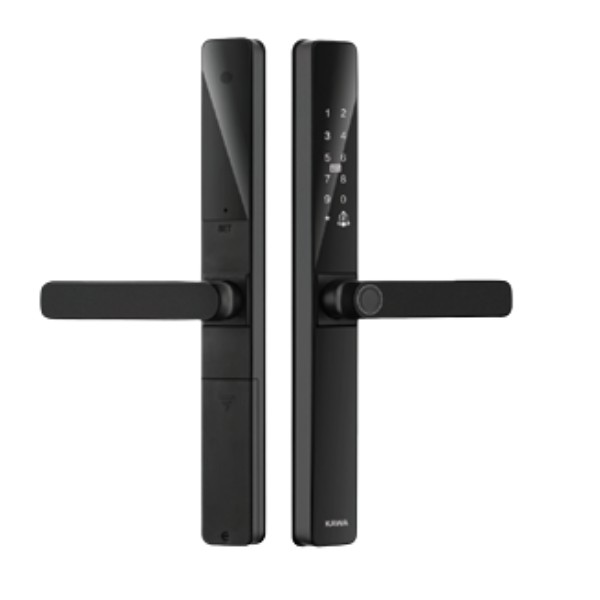

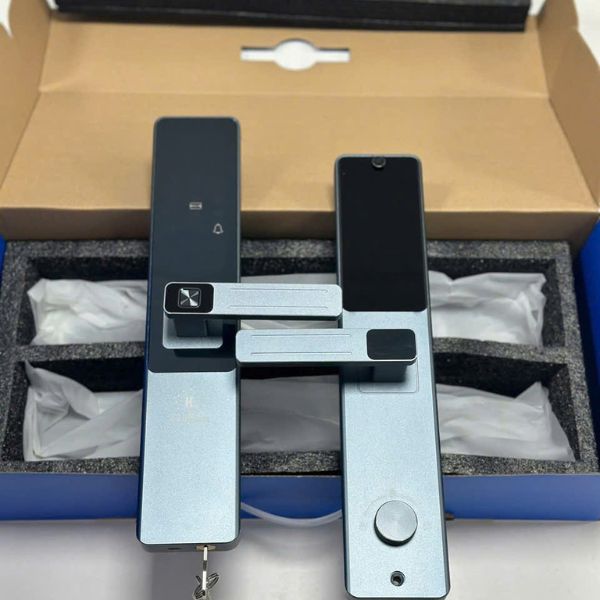
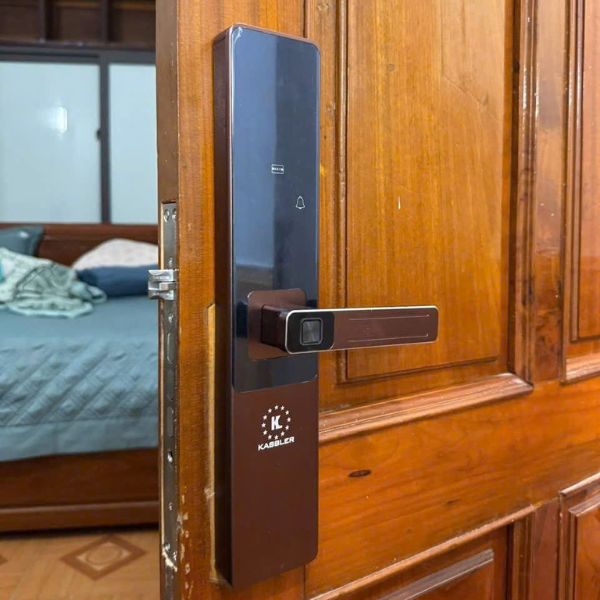
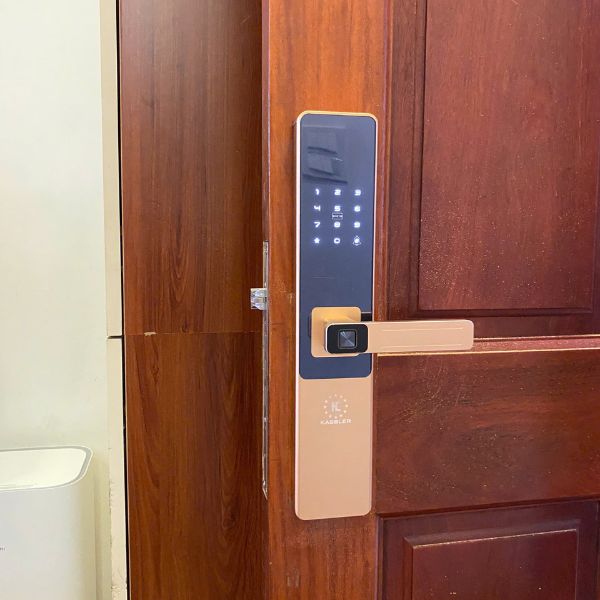
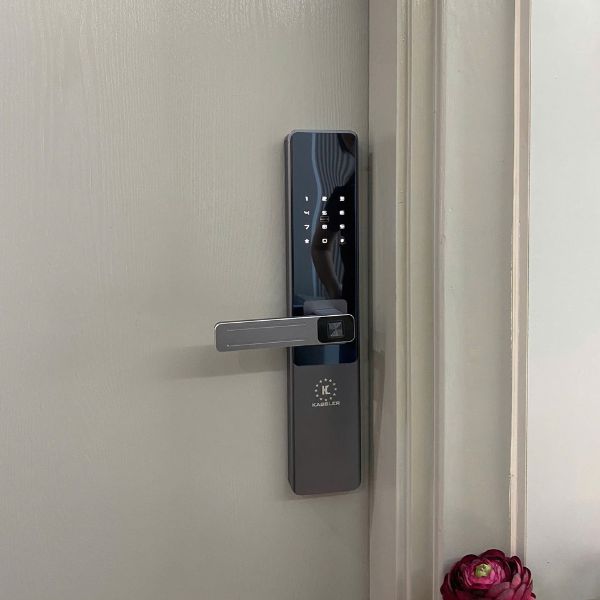

Khóa cửa vân tay Kassler KL696 Black, App Wifi, chống nước IP68
Miễn phí lắp đặt tại nhà
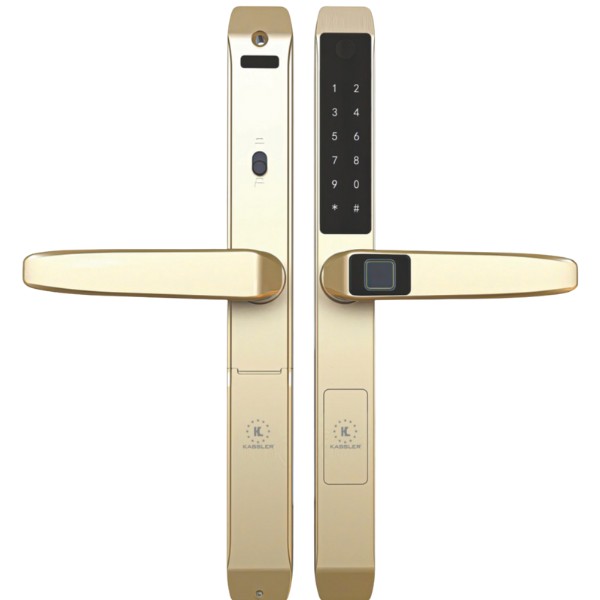

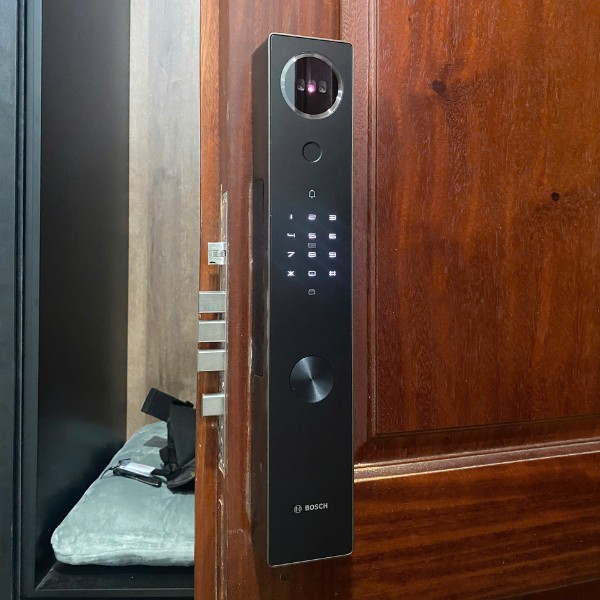
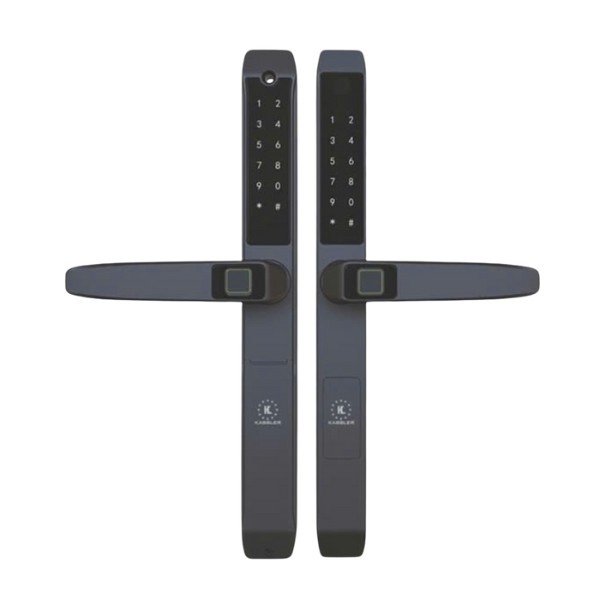
Khóa cửa nhôm Kassler KL599TD Plus chống nước 2 mặt
Miễn phí lắp đặt tại nhà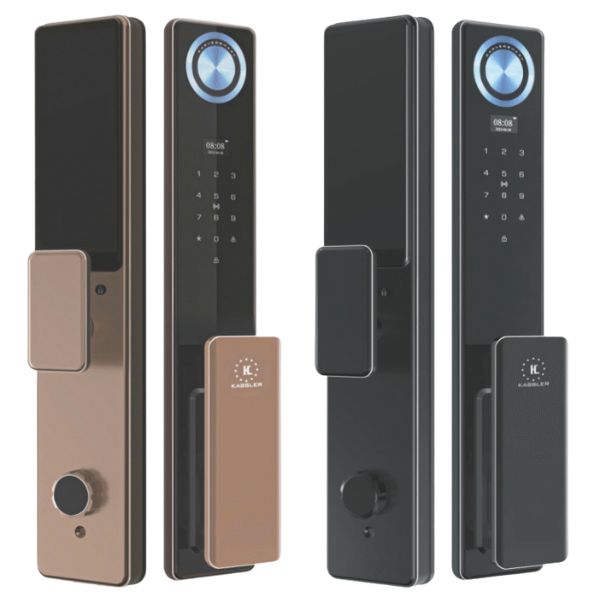
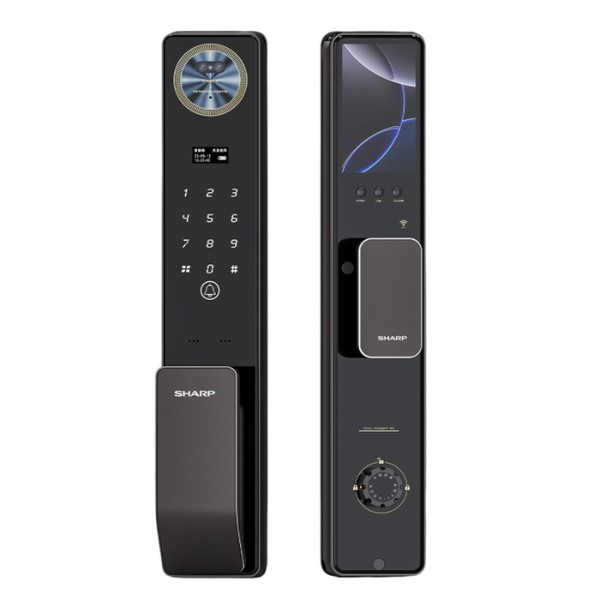
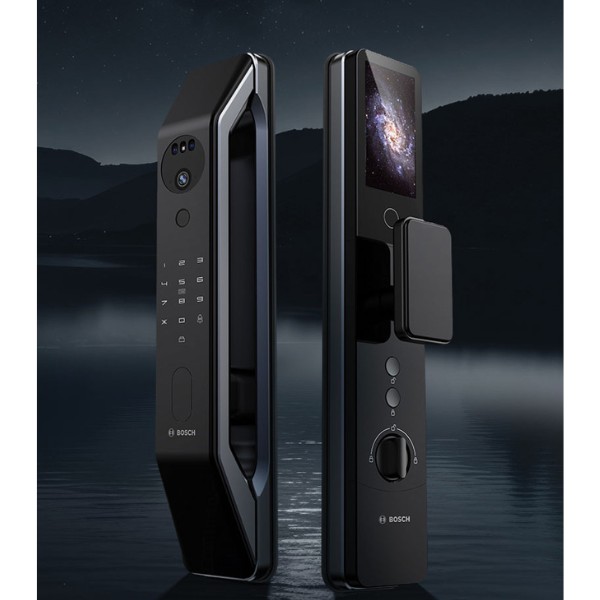
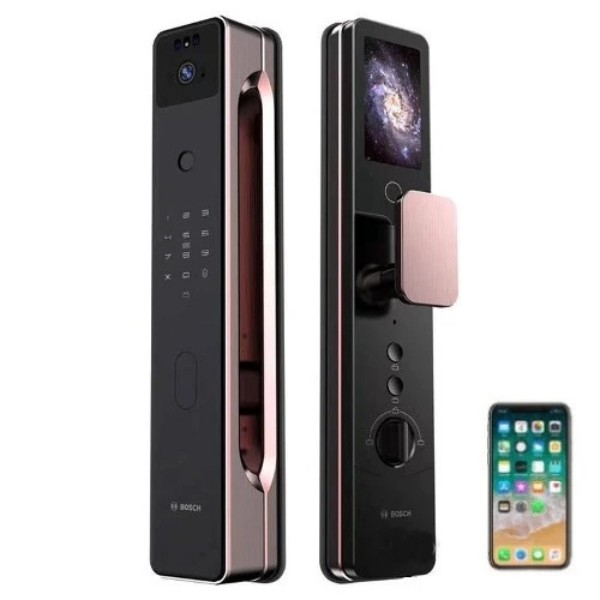
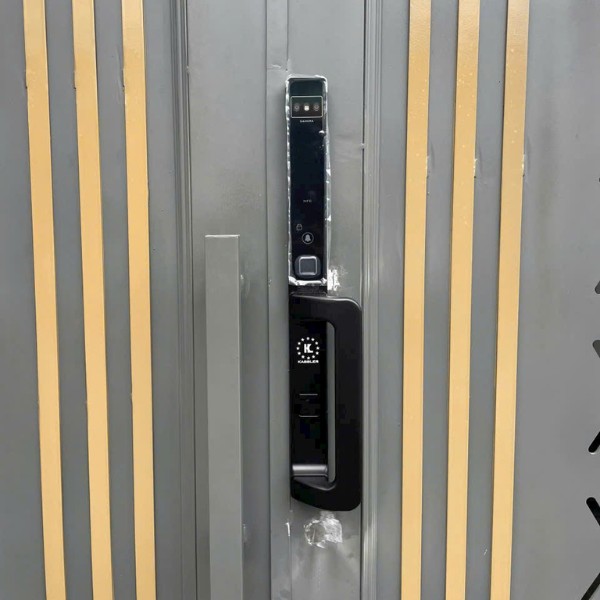
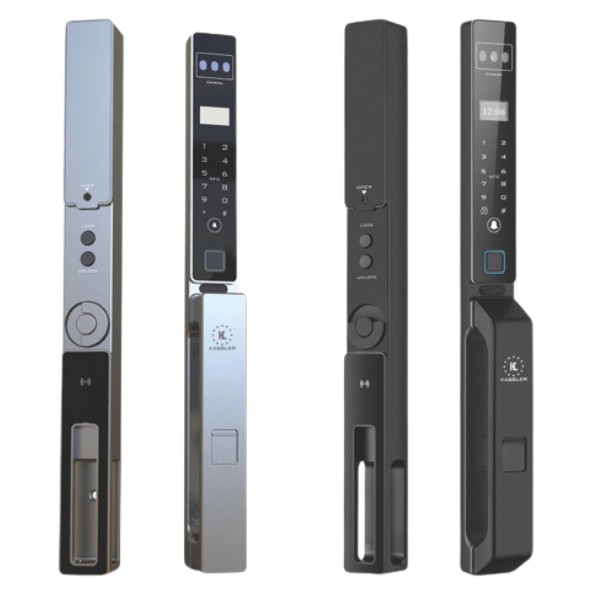

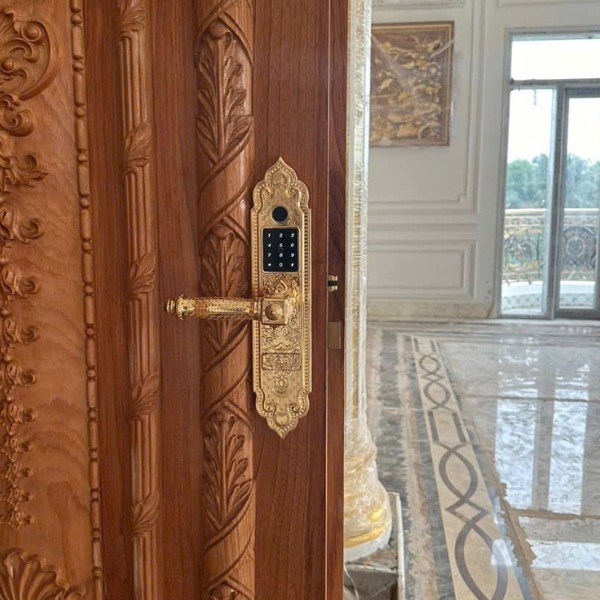
Khóa cửa vân tay tân cổ điển Kassler KL919 Pro 3 màu
Miễn phí lắp đặt tại nhà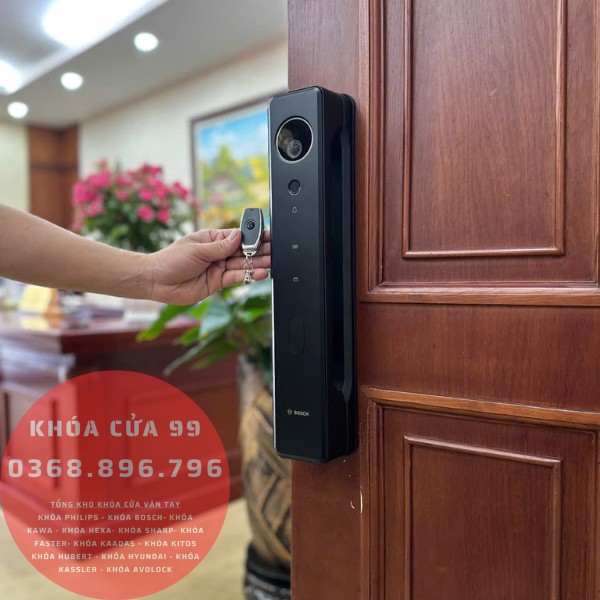
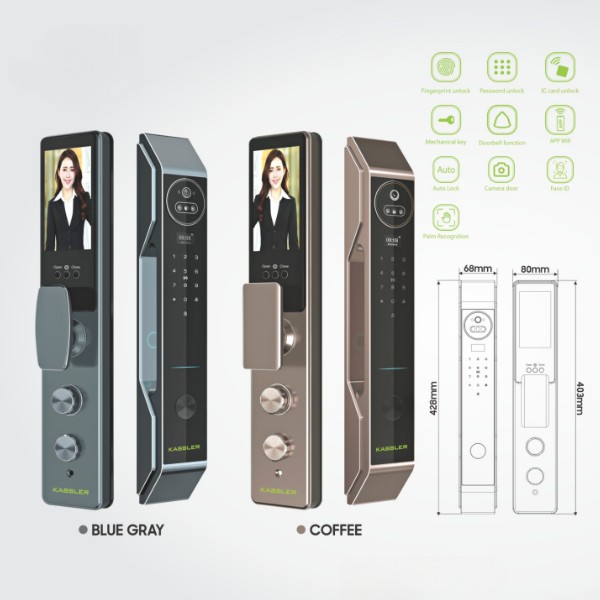
Khóa cửa vân tay Kassler KL899-CNC Face ID 3D
Miễn phí lắp đặt tại nhà
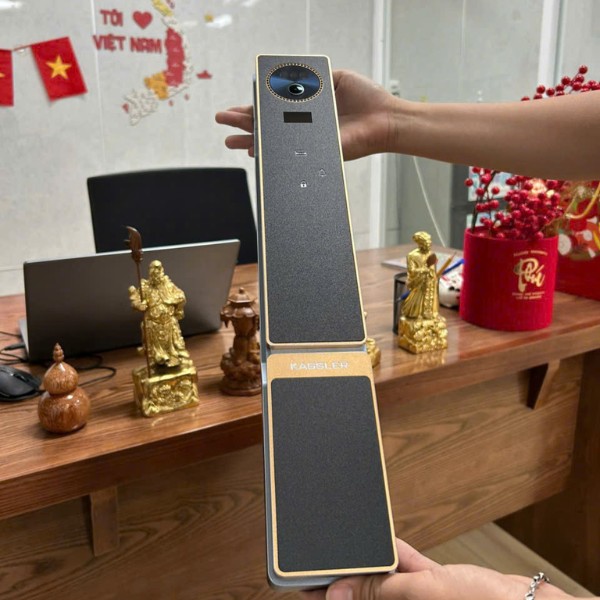
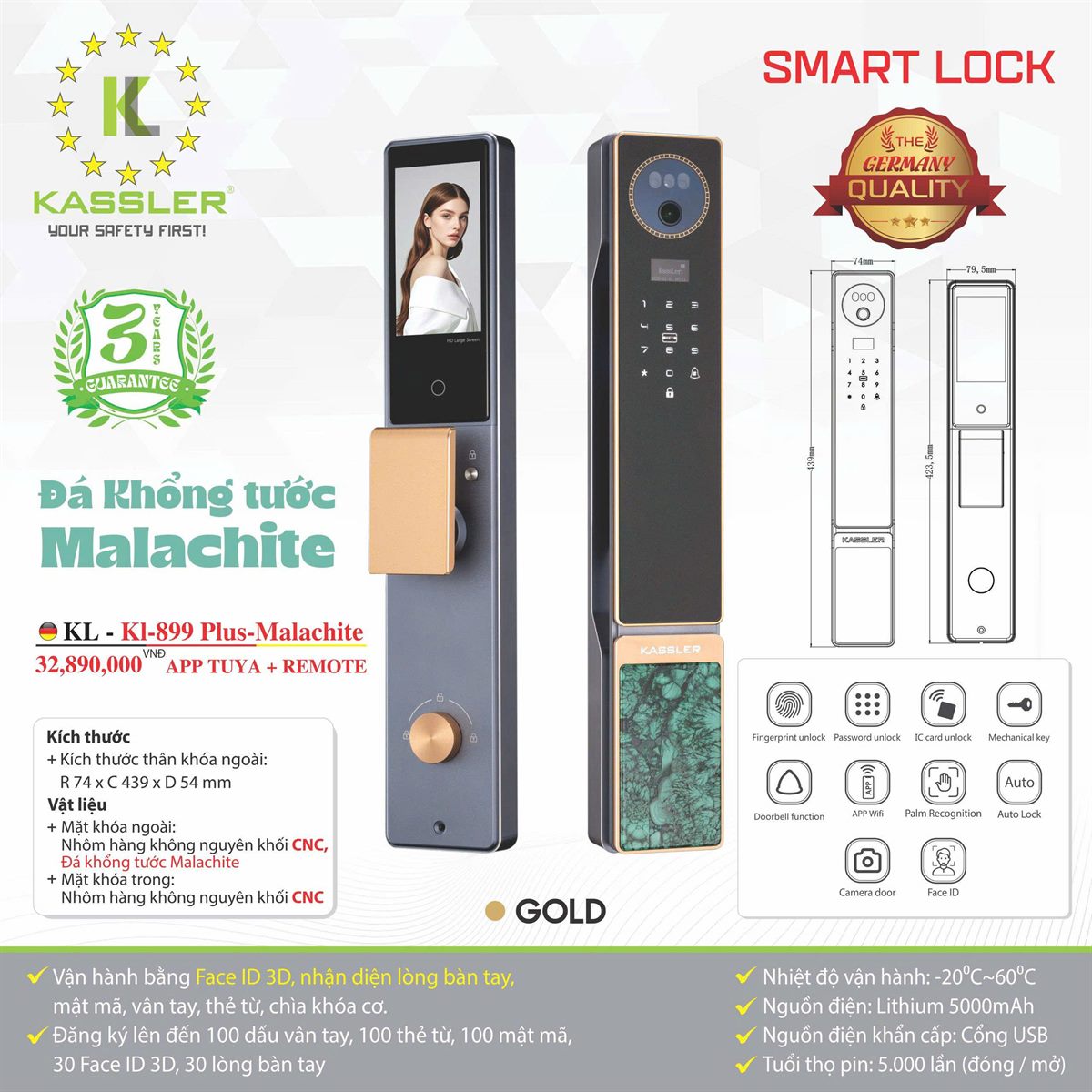
Khóa cửa vân tay Kassler KL899 Plus Malachite (đá Khổng tước), Face ID 3D
Miễn phí lắp đặt tại nhà
Khóa cửa vân tay cao cấp Bosch EL-800AK Bản EU
Miễn phí lắp đặt tại nhà
Khóa cửa vân tay tân cổ điển Kassler KL-939F, mở bằng khuân mặt face 3D
Miễn phí lắp đặt tại nhà

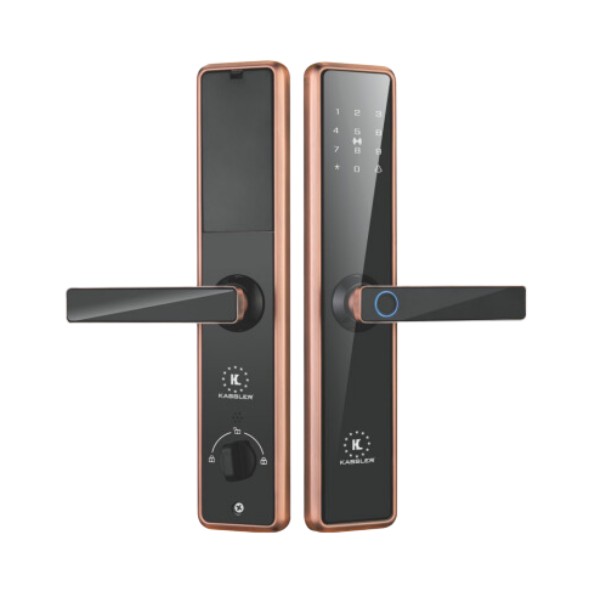
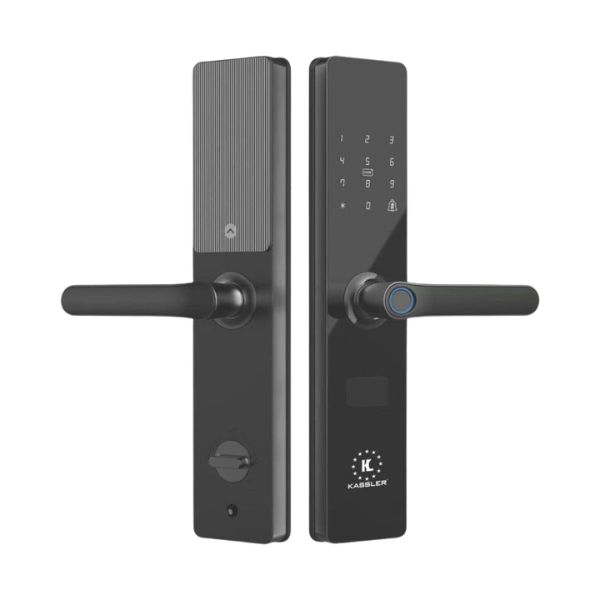
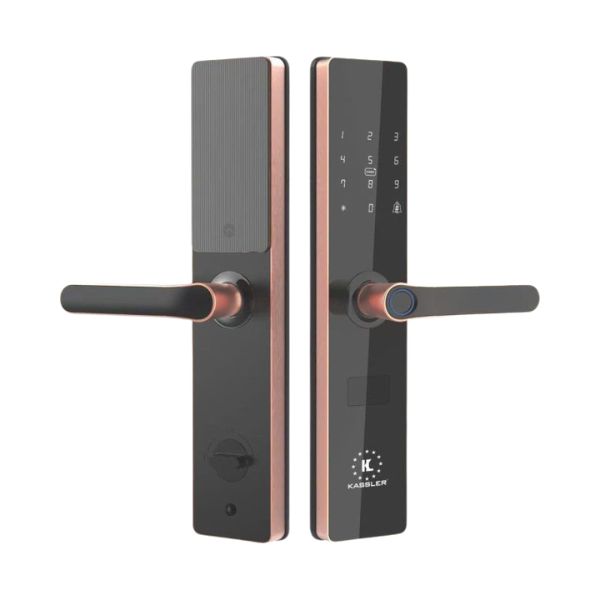
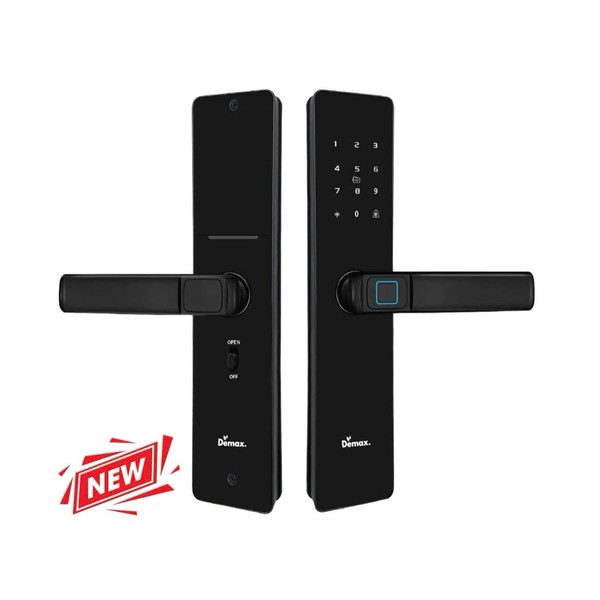
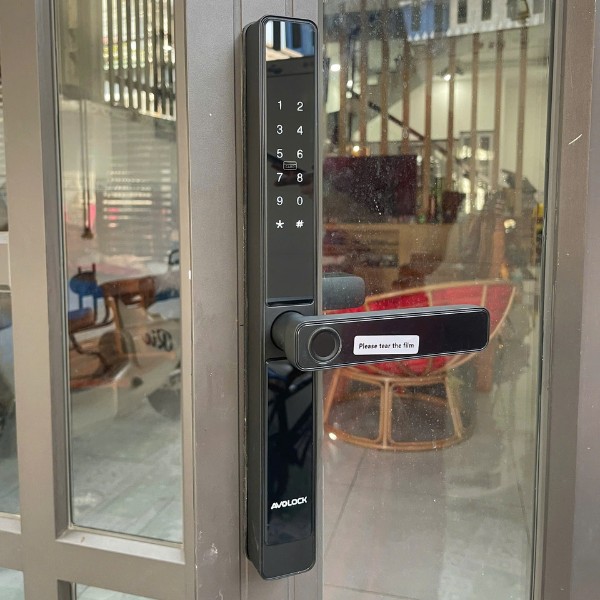
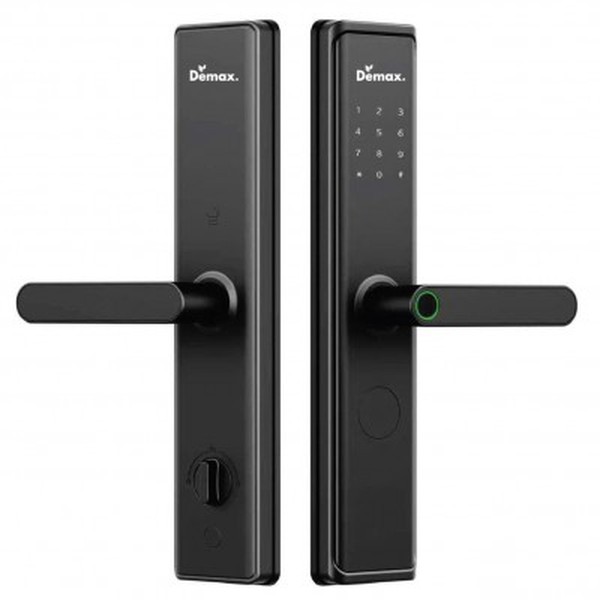
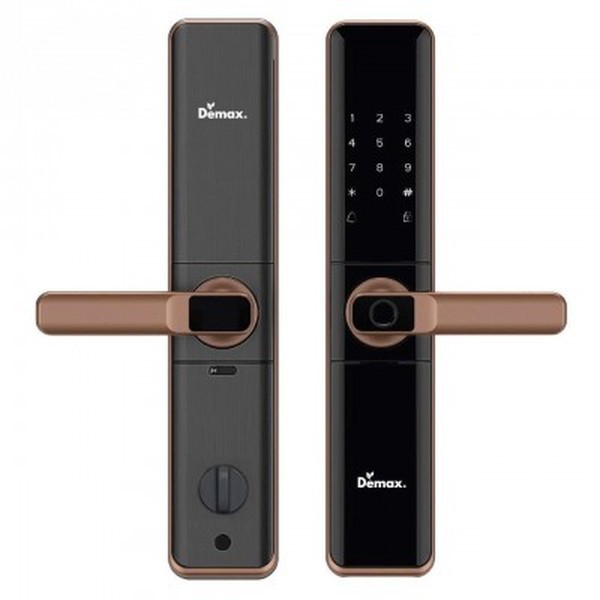
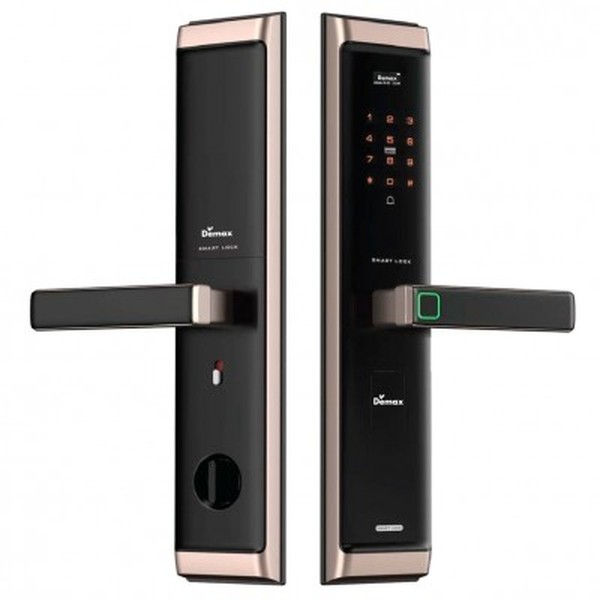
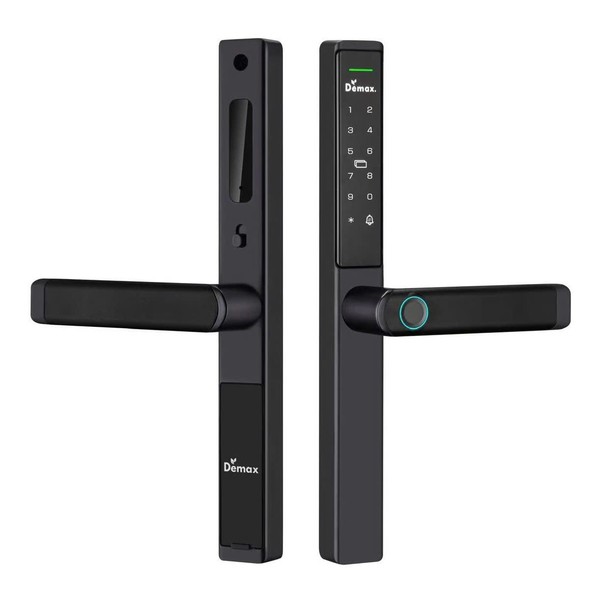
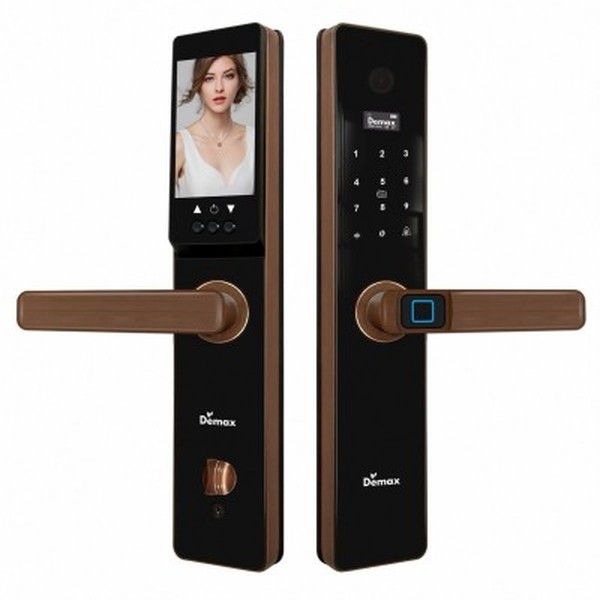
Khoá vân tay thông minh đại sảnh Demax EL-MS88
Miễn phí lắp đặt tại nhà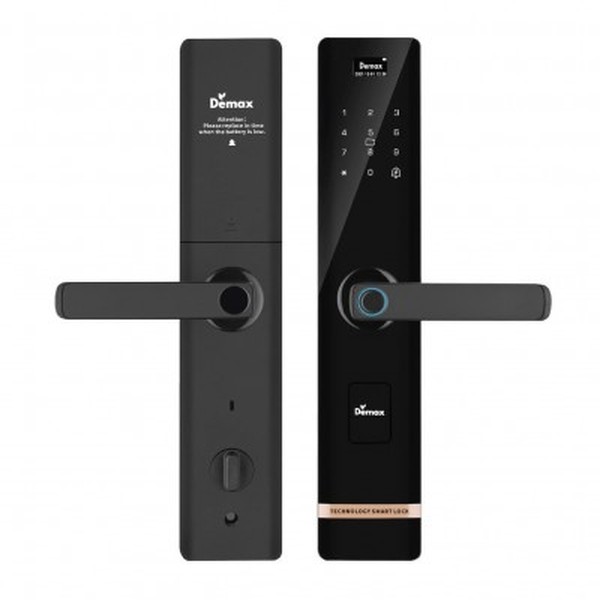
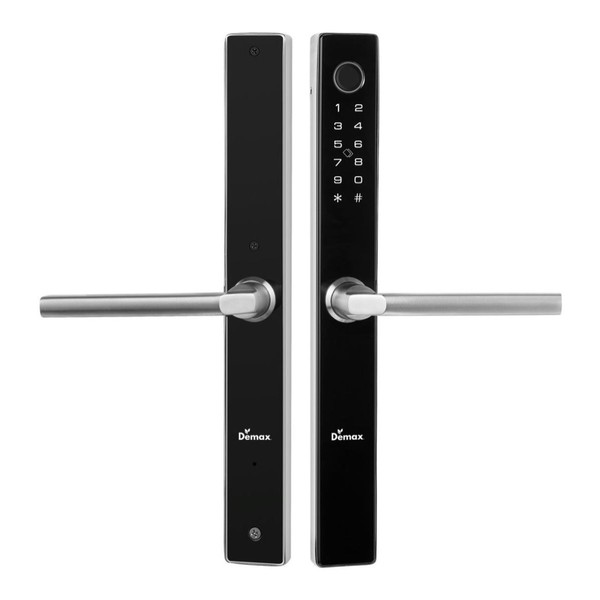
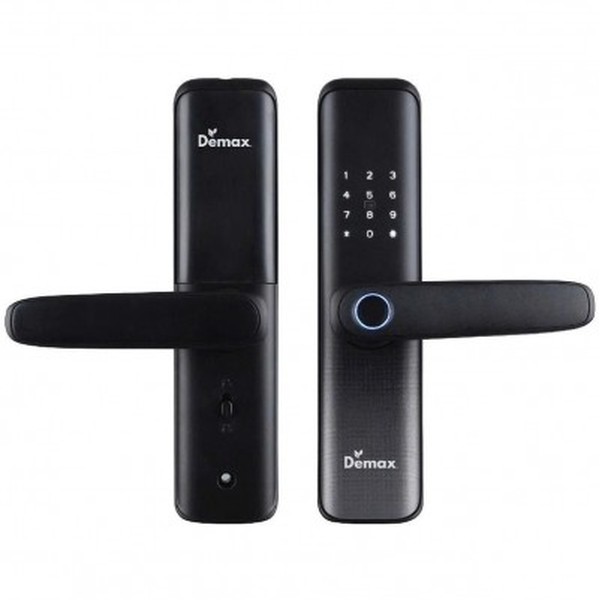
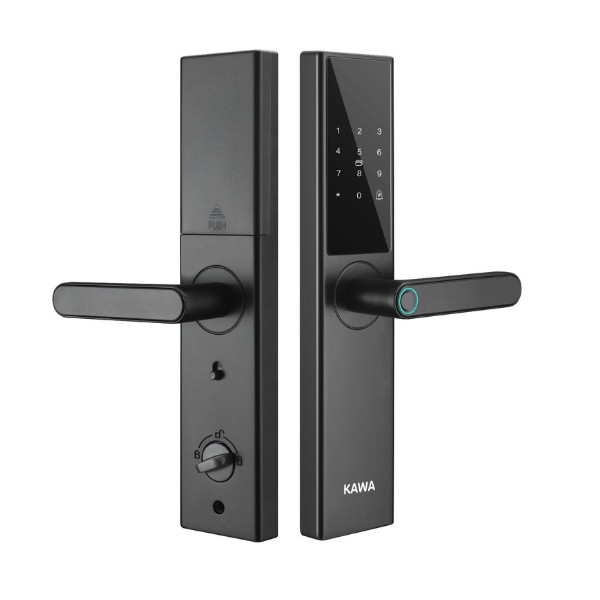


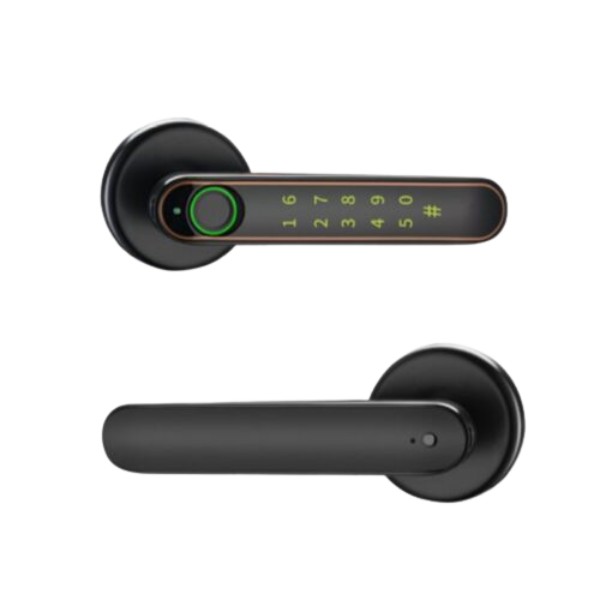
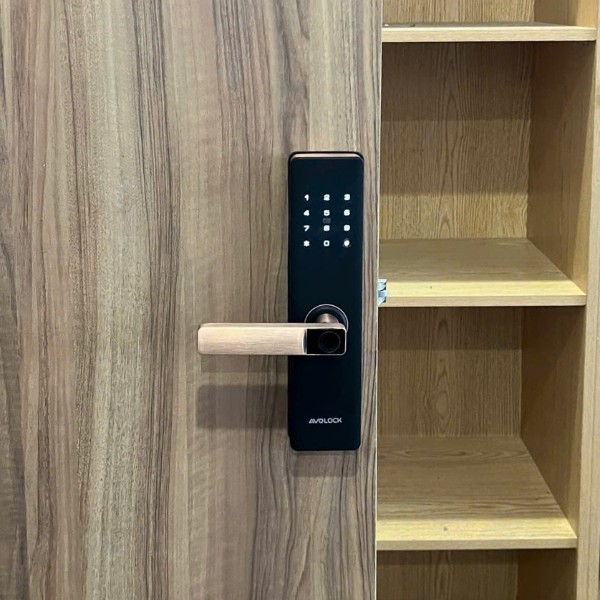

Khóa cửa kính cường lực vân tay cao cấp Kawa KG02
Miễn phí lắp đặt tại nhà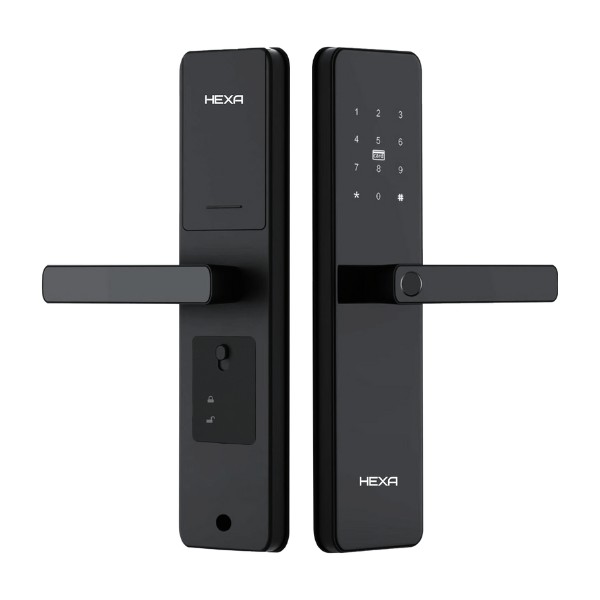

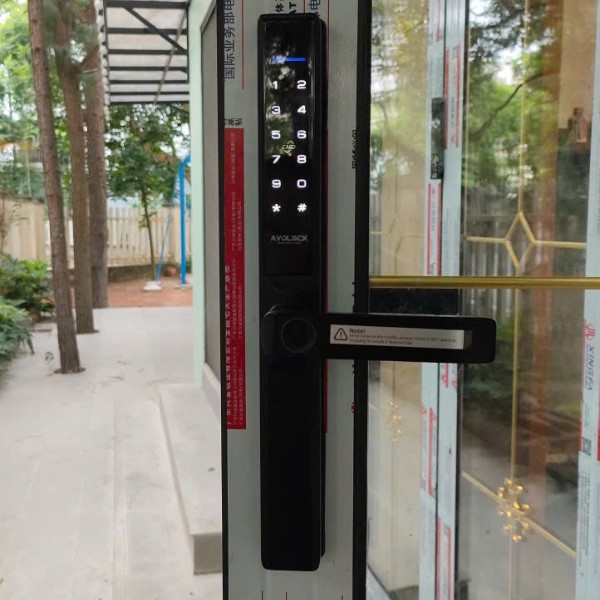

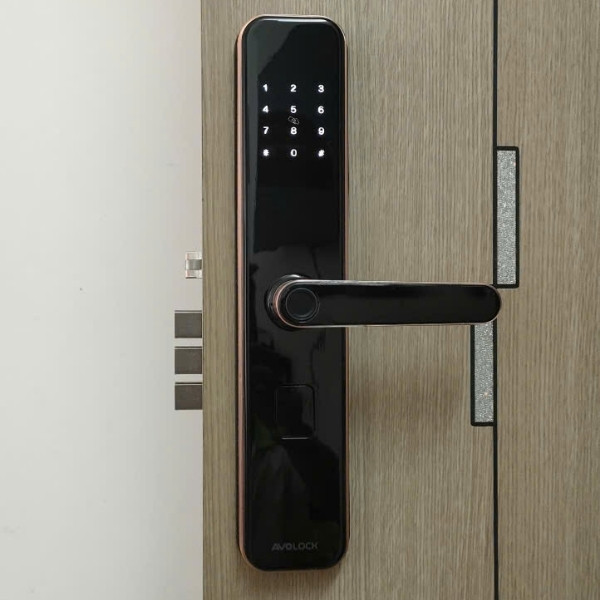
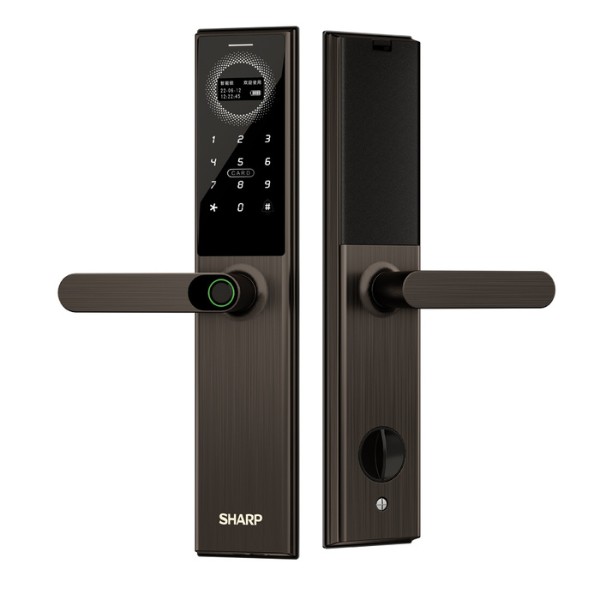

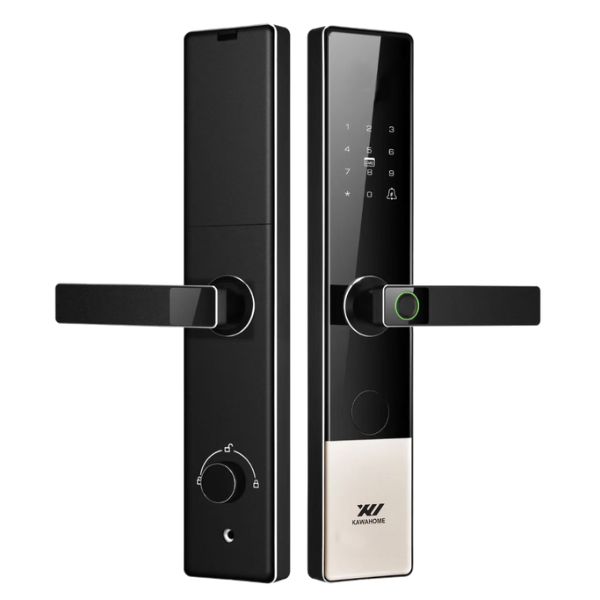
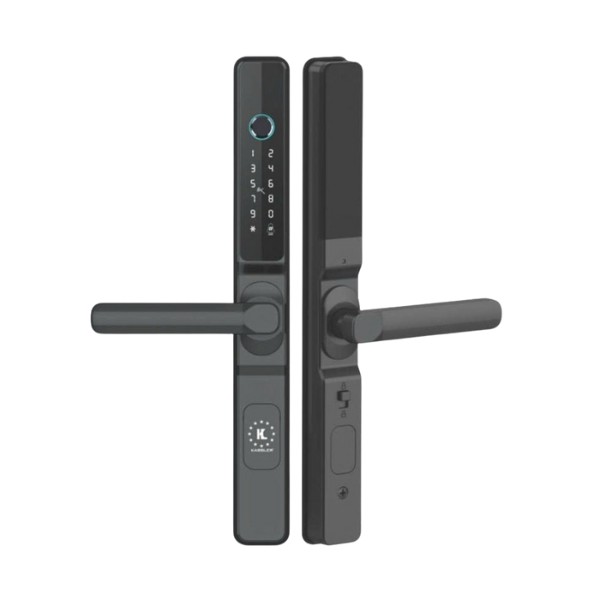
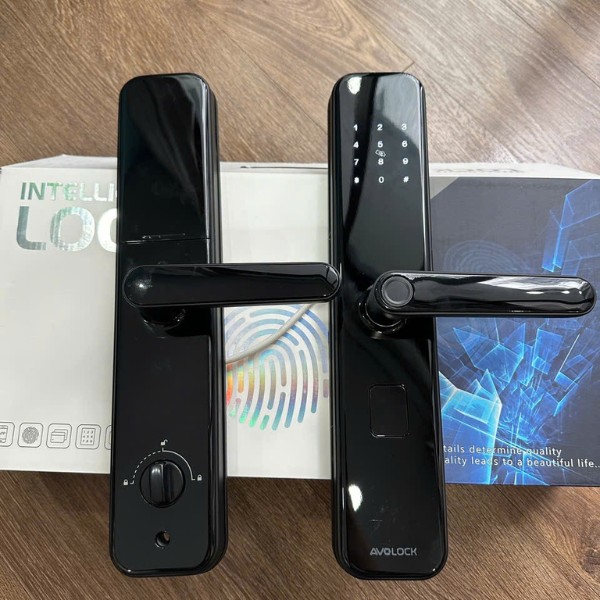

Khóa cửa thông minh vân tay cao cấp Kaadas R6-5
Miễn phí lắp đặt tại nhà
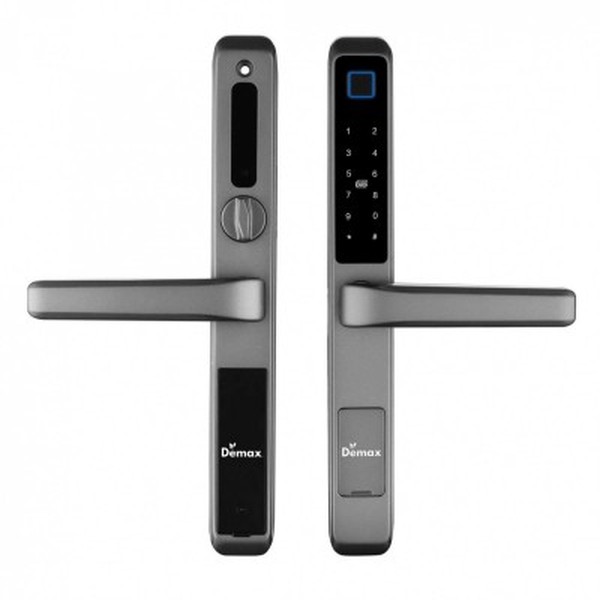
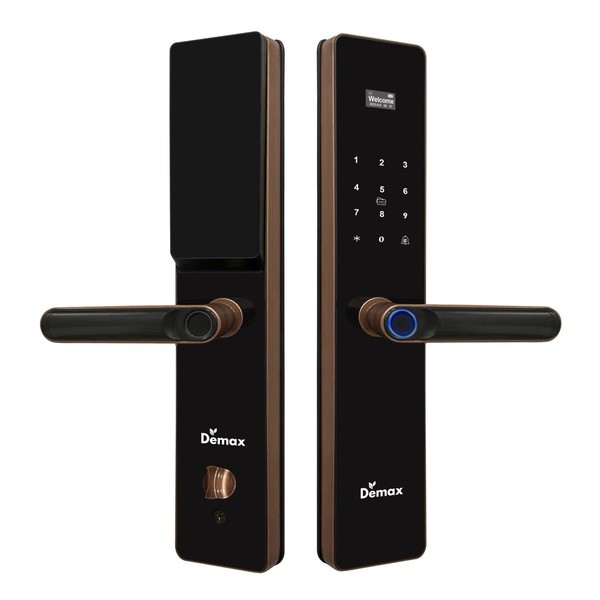
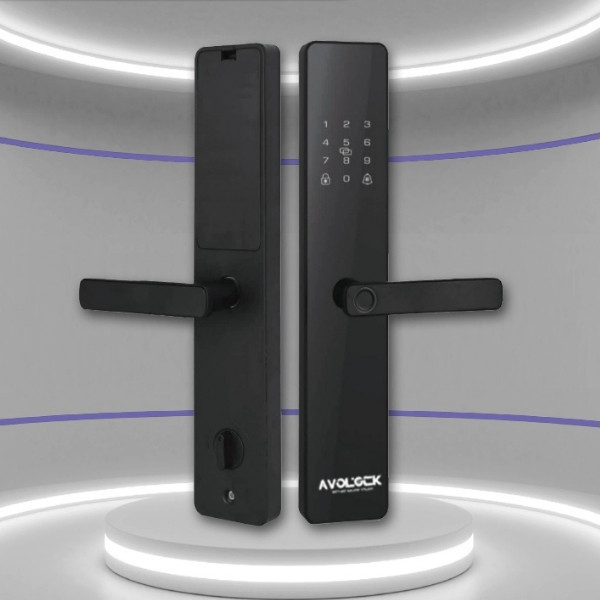
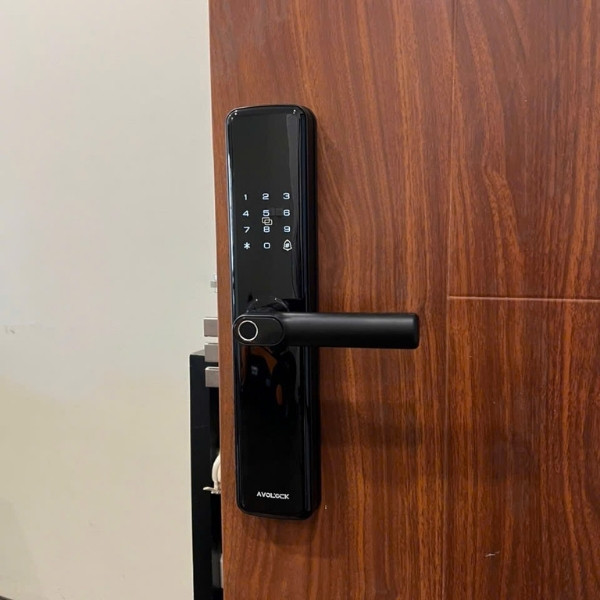
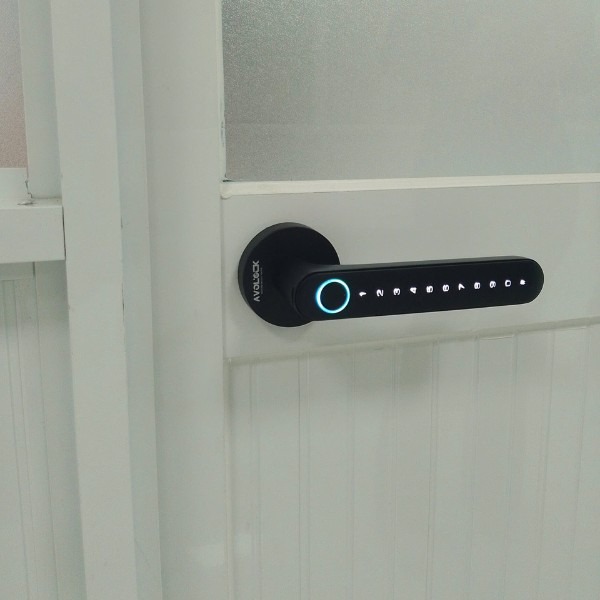
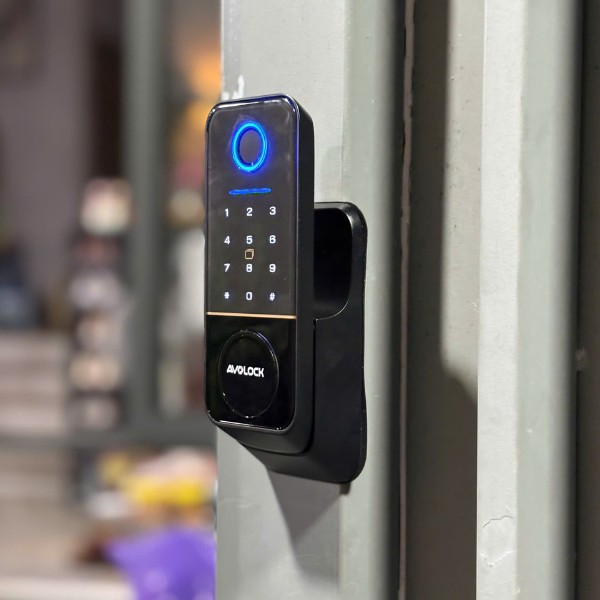
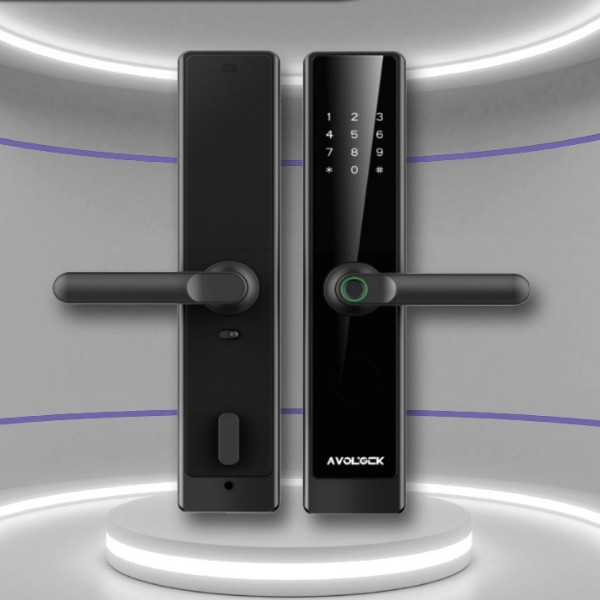
Khóa cửa thông minh AVOLOCK AV 61 (Space Gray)
Miễn phí lắp đặt tại nhà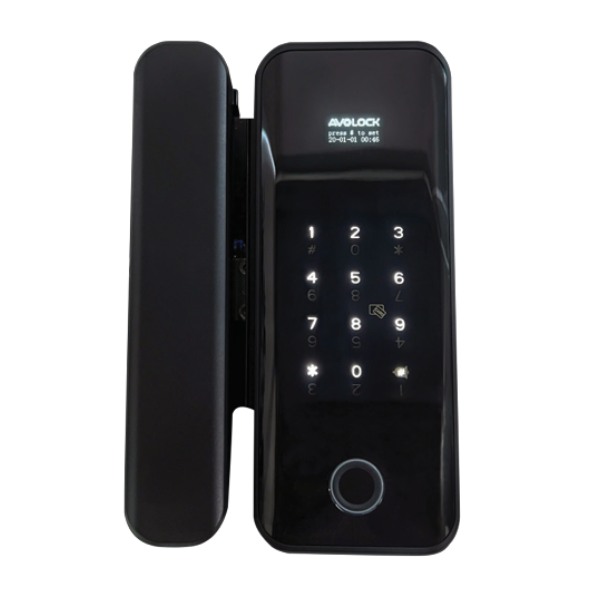

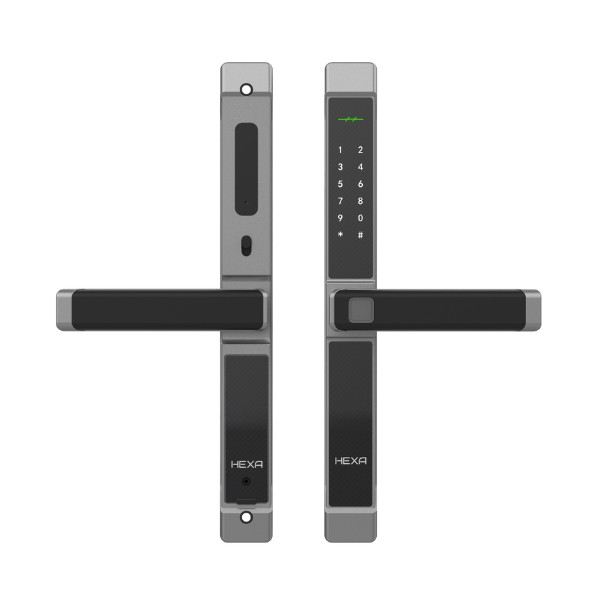
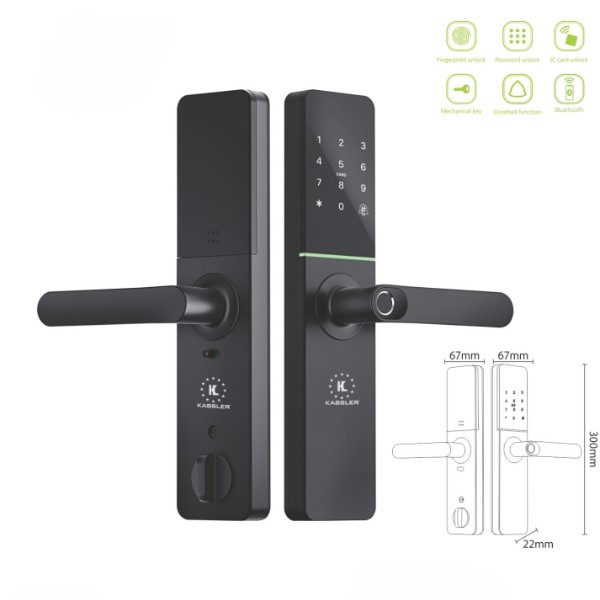
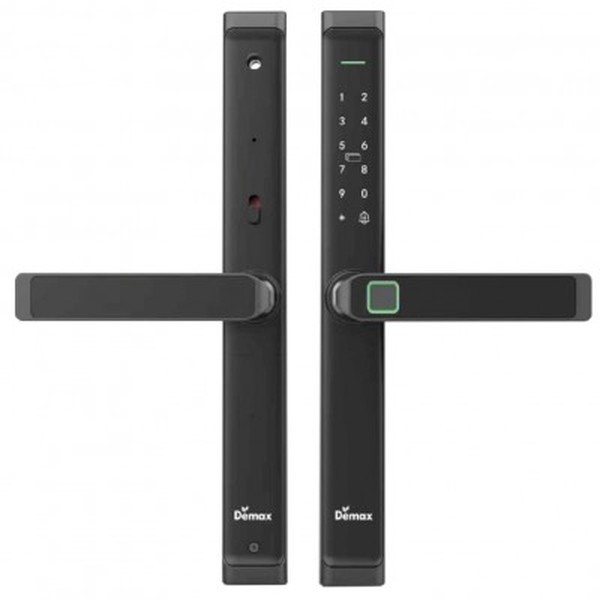
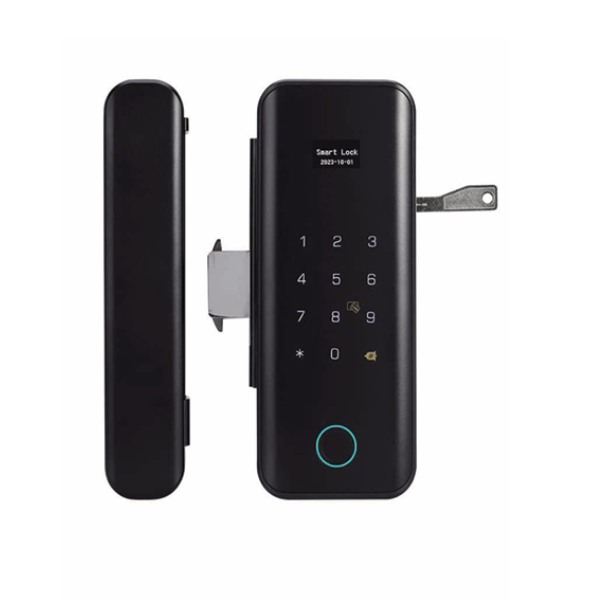

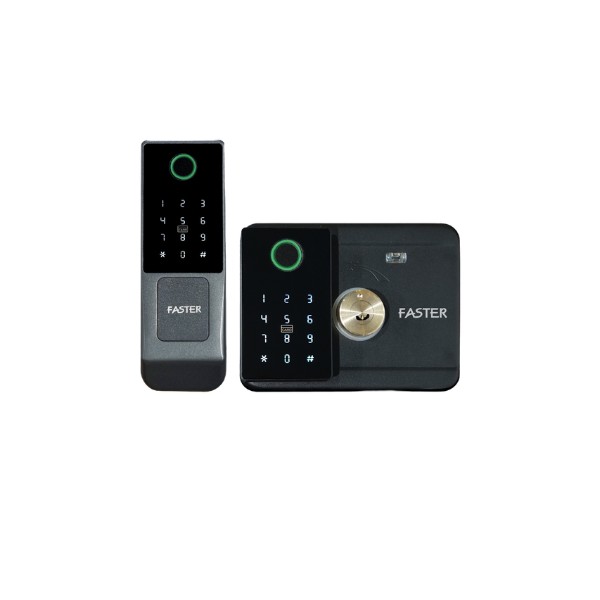


Khóa cửa thông minh vân tay cao cấp Kaadas S500-C
Miễn phí lắp đặt tại nhà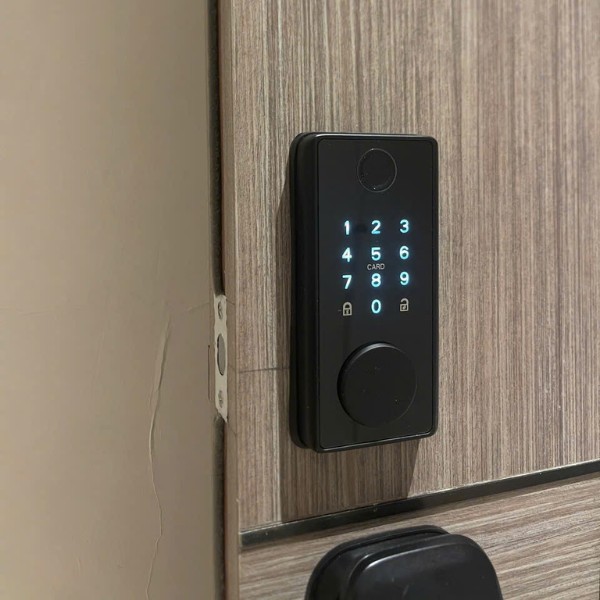


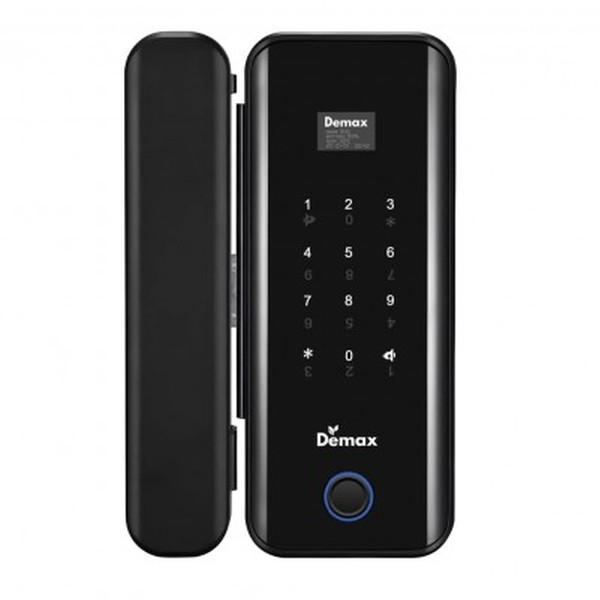
Khoá thông minh tự động cửa kính cường lực Demax EL800G
Miễn phí lắp đặt tại nhà


Khóa cửa kính cường lực vân tay cao cấp Kawa KG01
Miễn phí lắp đặt tại nhà


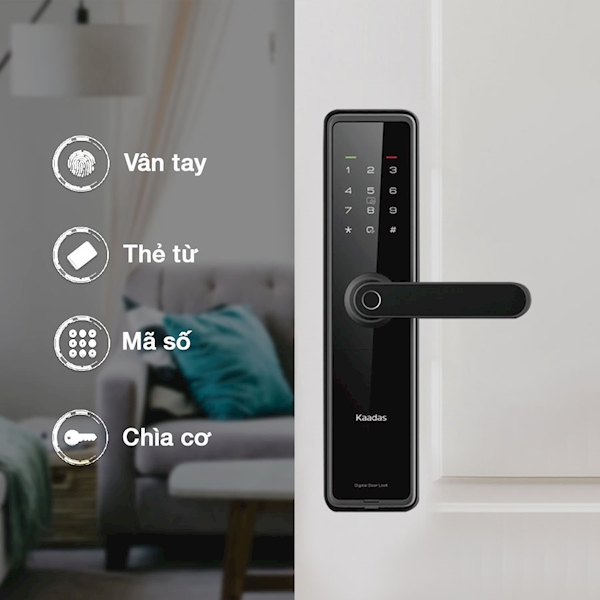
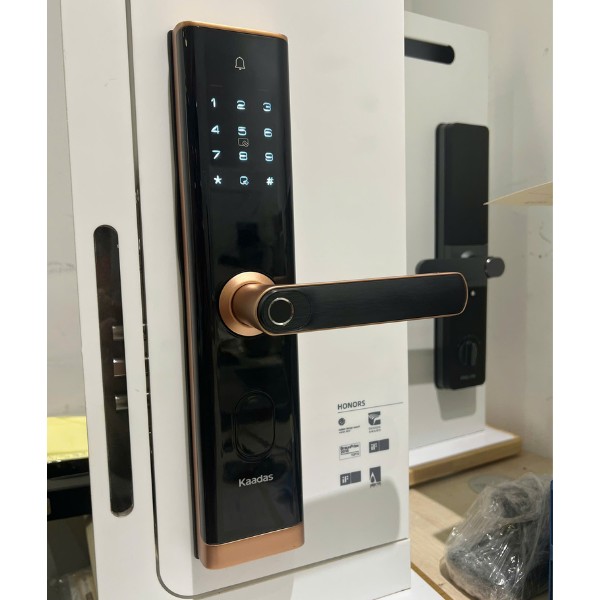
Khóa cửa thông minh vân tay cao cấp Kaadas L8-5
Miễn phí lắp đặt tại nhà
Khóa cửa vân tay Kassler KL668 App Green Bronze Màu đồng xanh
Miễn phí lắp đặt tại nhà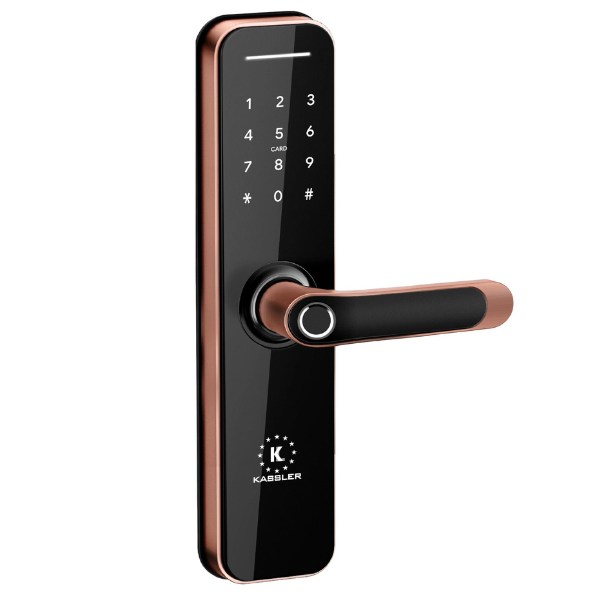
Khóa cửa vân tay Kassler KL668 App Red Bronze Màu đồng đỏ
Miễn phí lắp đặt tại nhà
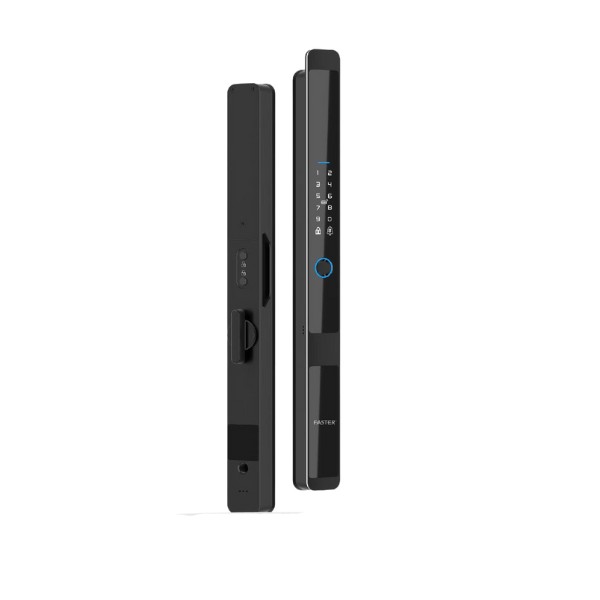
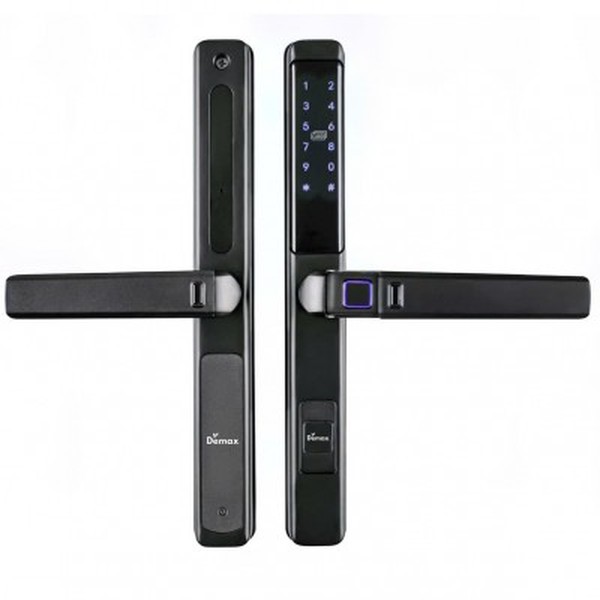

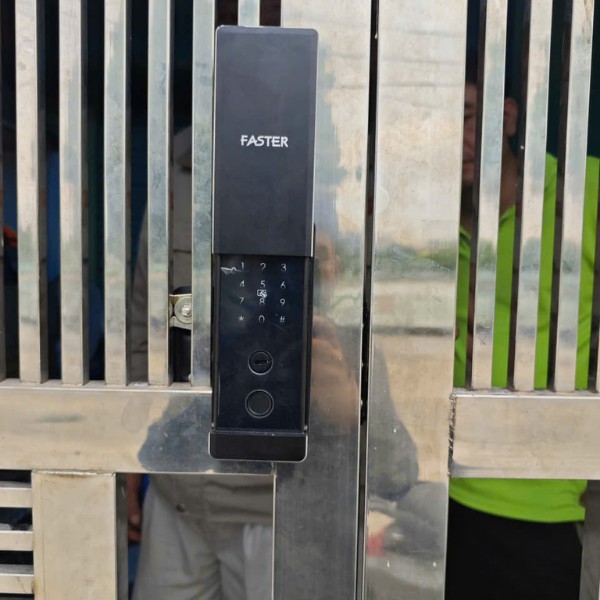
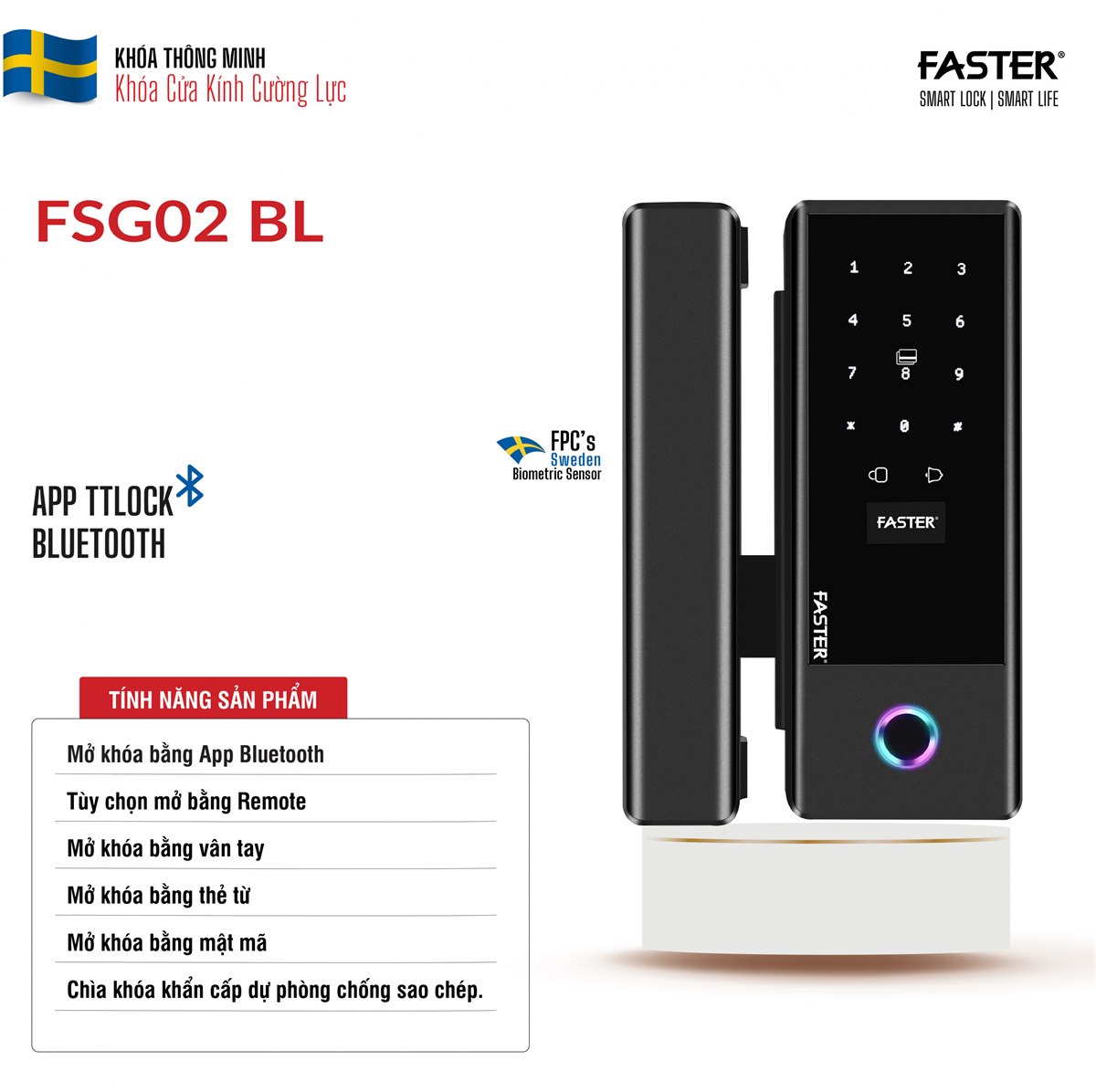
Khóa cổng Faster FSM02 - Vân tay FPC Thụy Điển, thân khóa SUS 304, App Bluetooth
Miễn phí lắp đặt tại nhà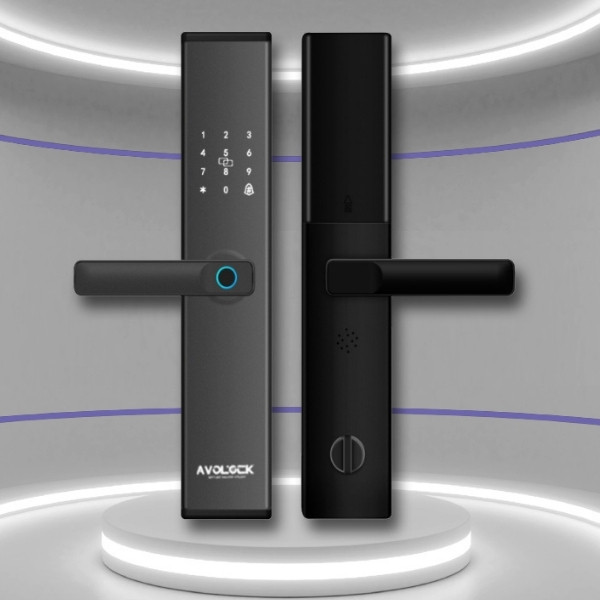
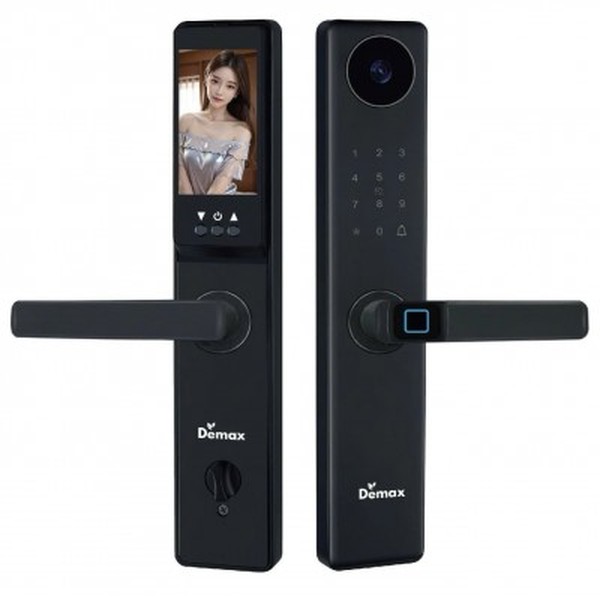
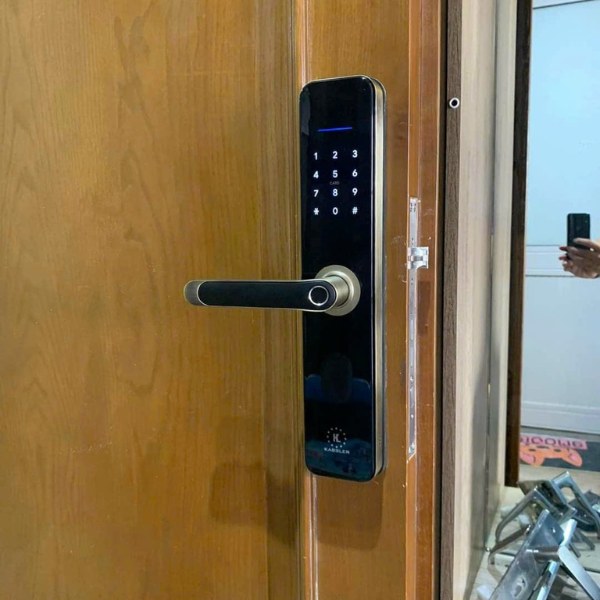
Khóa cửa vân tay Kassler KL696 Viền xanh rêu, App Wifi, chống nước IP68
Miễn phí lắp đặt tại nhà
Khóa cửa vân tay Kassler KL696 Viền đồng đỏ, App Wifi, chống nước IP68
Miễn phí lắp đặt tại nhà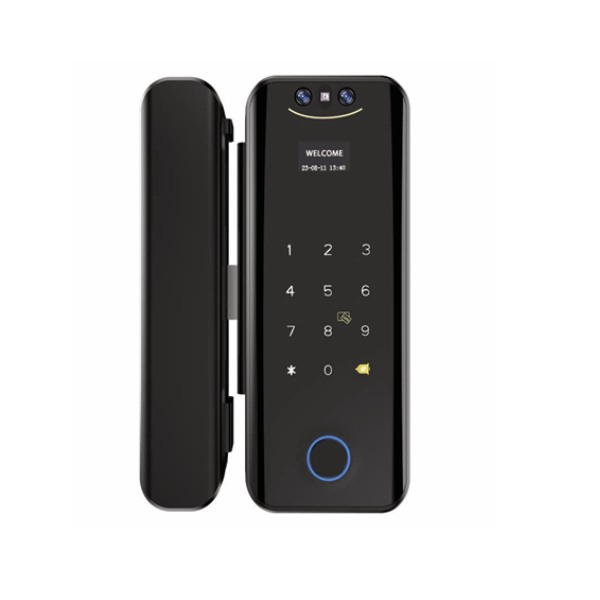
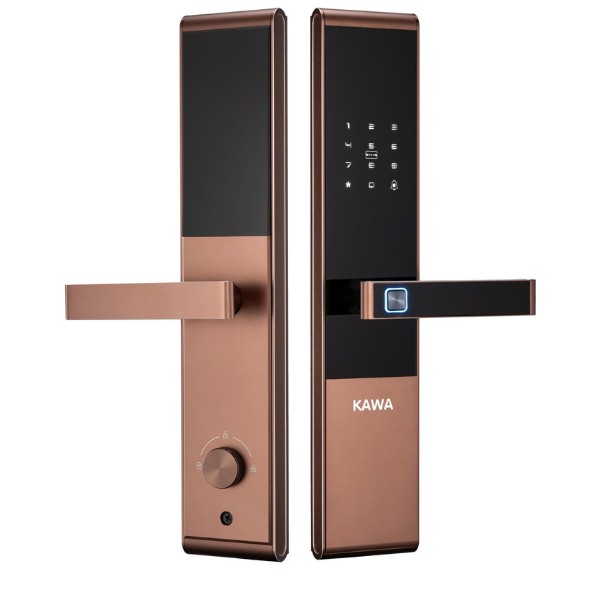

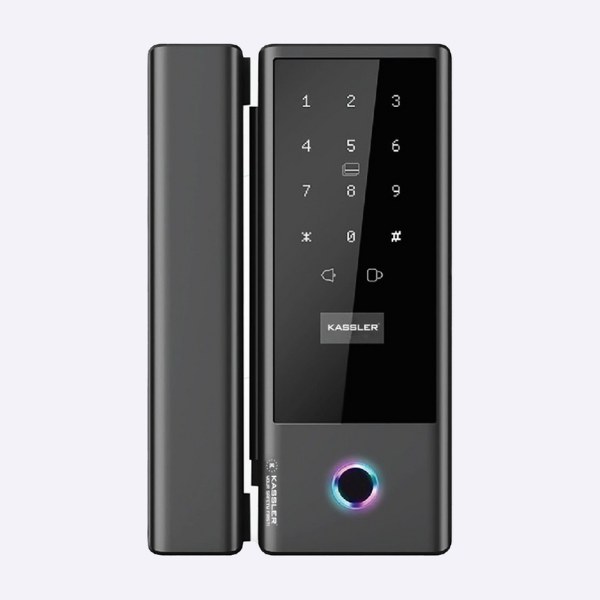
Khóa cửa kính vân tay Kassler KL569 có khóa cơ, app wifi
Miễn phí lắp đặt tại nhà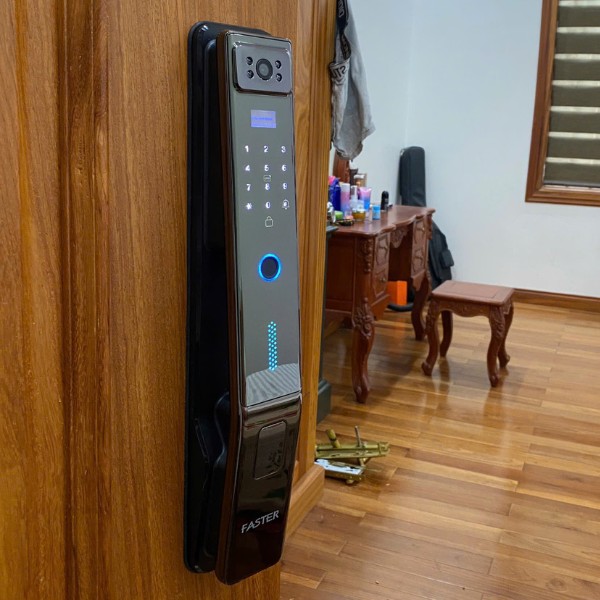
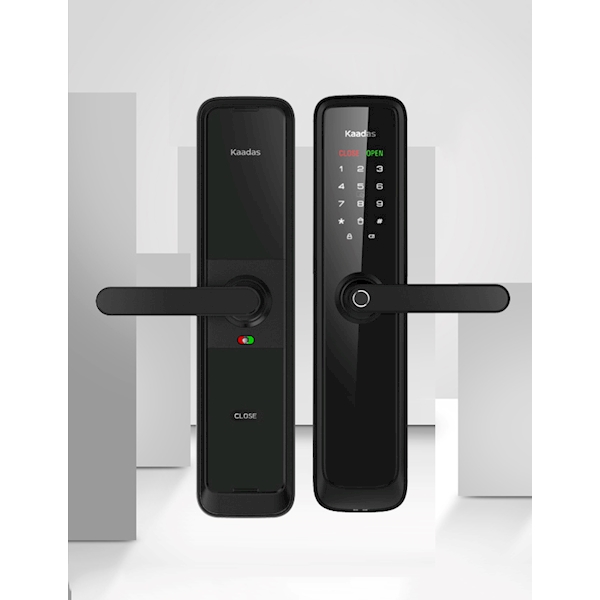
Khóa cửa thông minh vân tay cao cấp Kaadas L7-5
Miễn phí lắp đặt tại nhà
Khóa cửa thông minh vân tay cao cấp Philips DDL603E
Miễn phí lắp đặt tại nhà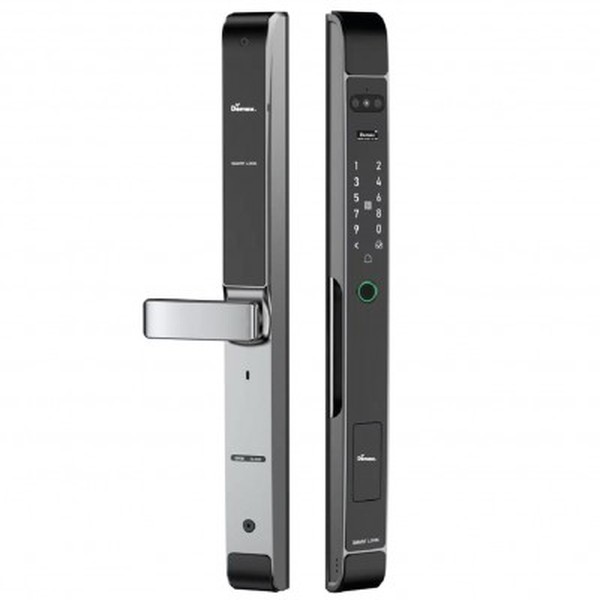

Khóa cửa nhôm kính vân tay Kawa KN301 chống nước Ip67
Miễn phí lắp đặt tại nhà
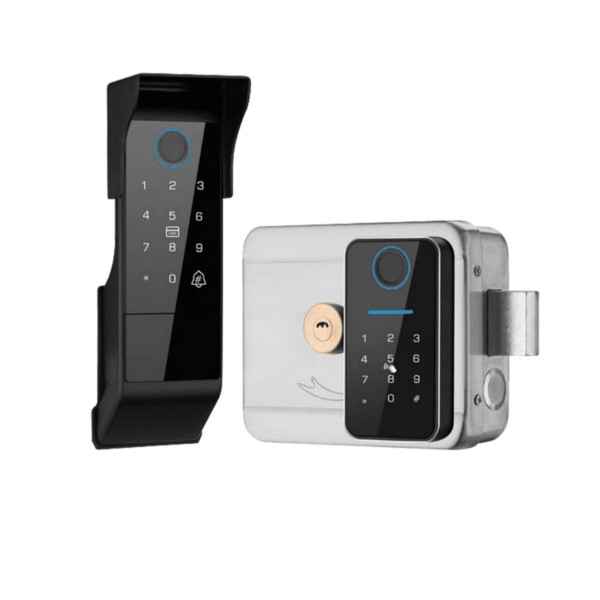
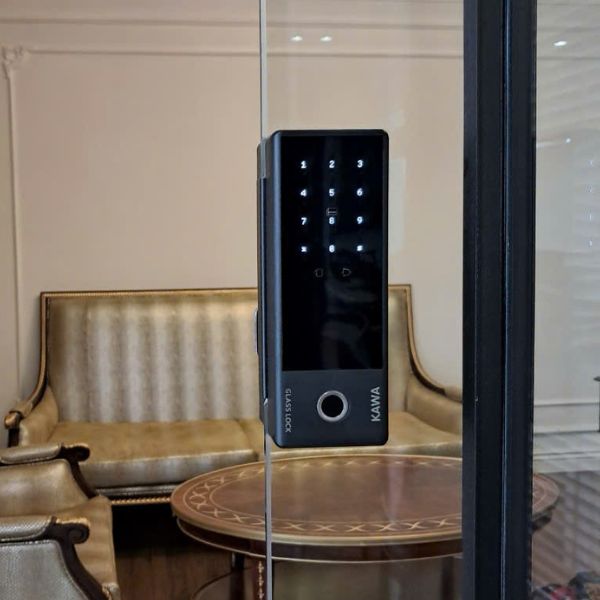
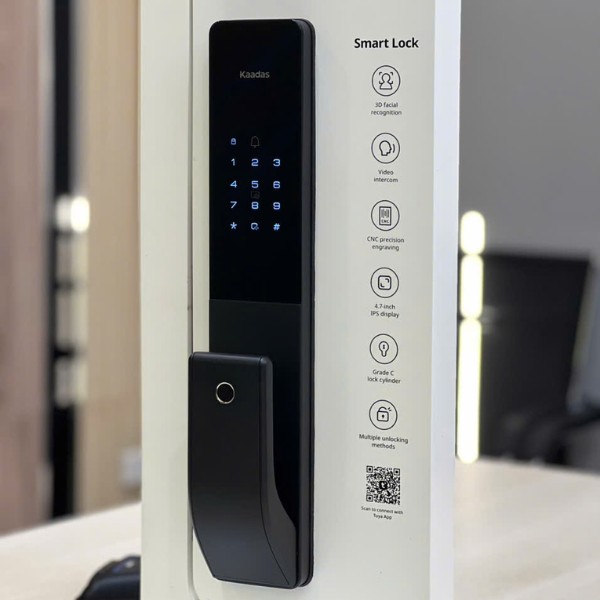
Khóa cửa vân tay Kaadas Q15-5WK push-pull WiFi
Miễn phí lắp đặt tại nhà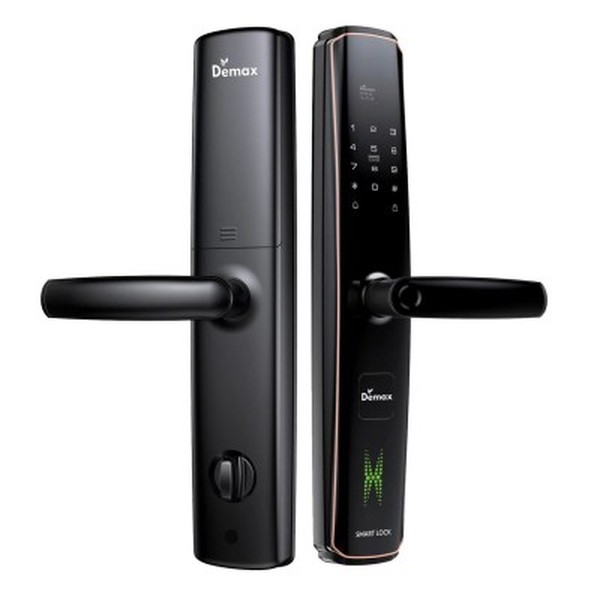
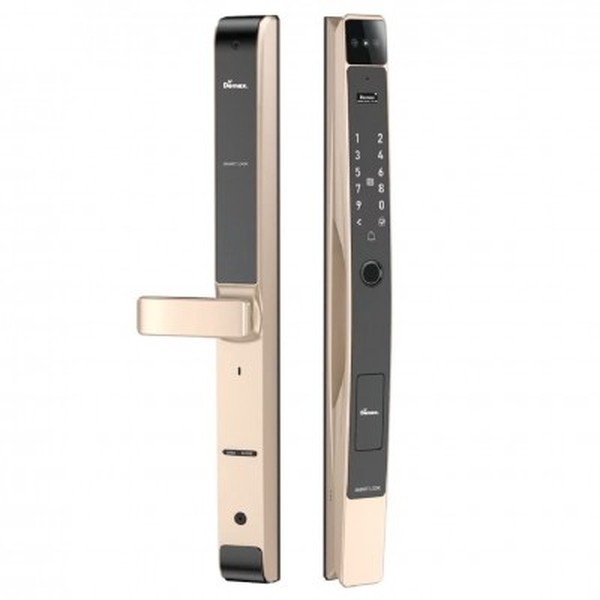

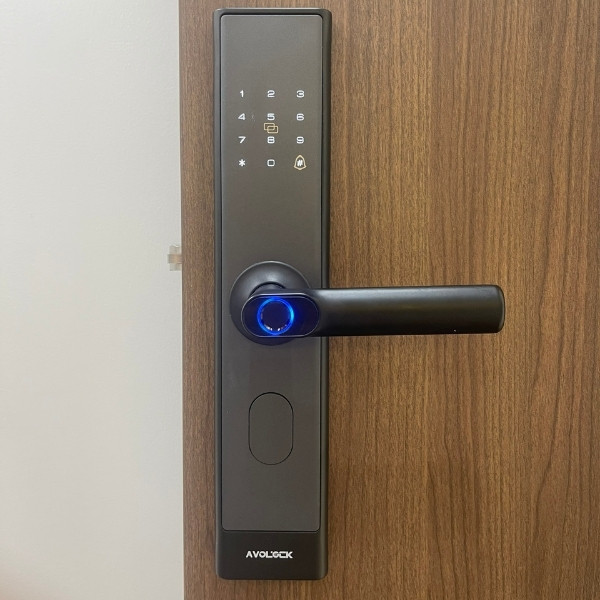

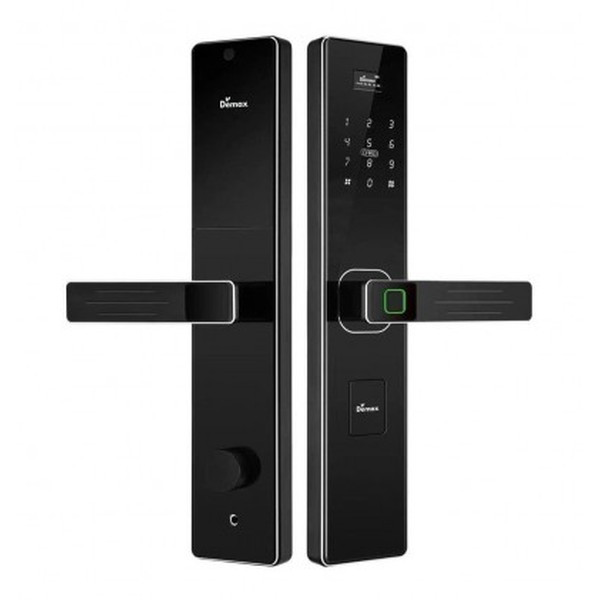

Khóa cửa vân tay thông minh Kawa KT99C camera full HD
Miễn phí lắp đặt tại nhà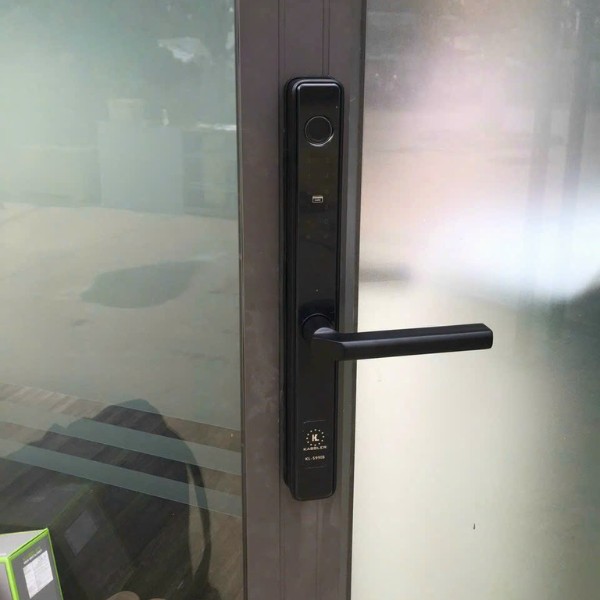
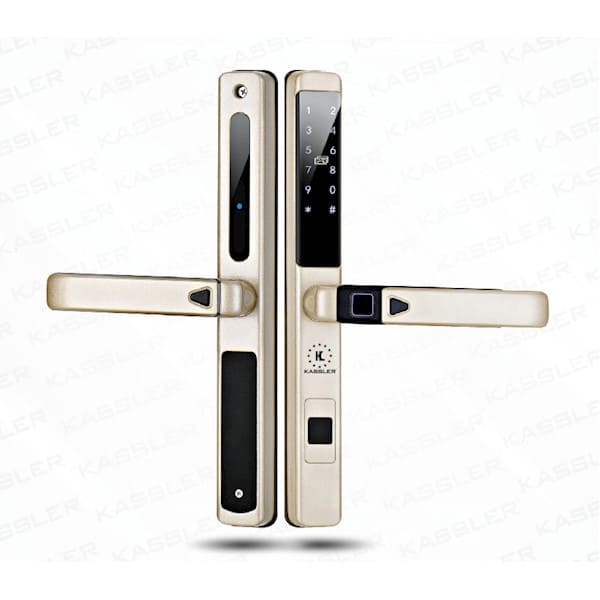
Khóa cửa nhôm vân tay cao cấp Kassler KL599 LX
Miễn phí lắp đặt tại nhà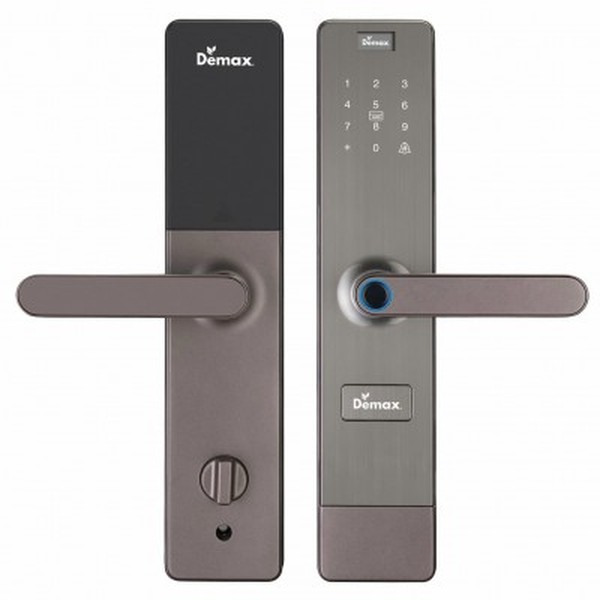

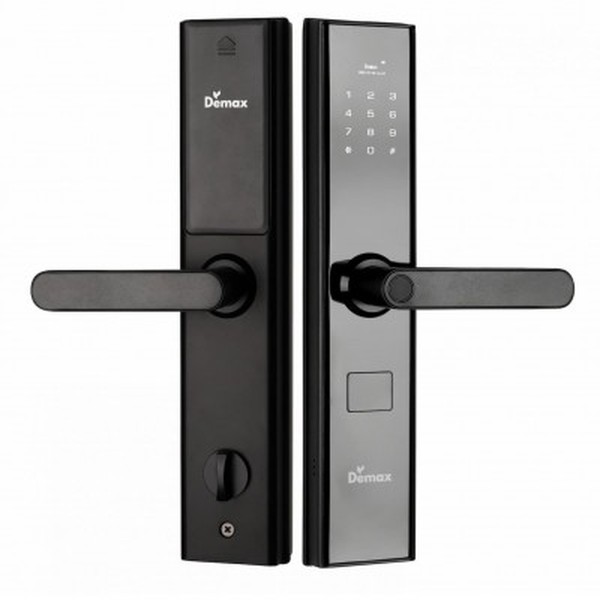
Khóa cửa nhôm vân tay cao cấp Kassler KL599 Slide
Miễn phí lắp đặt tại nhà
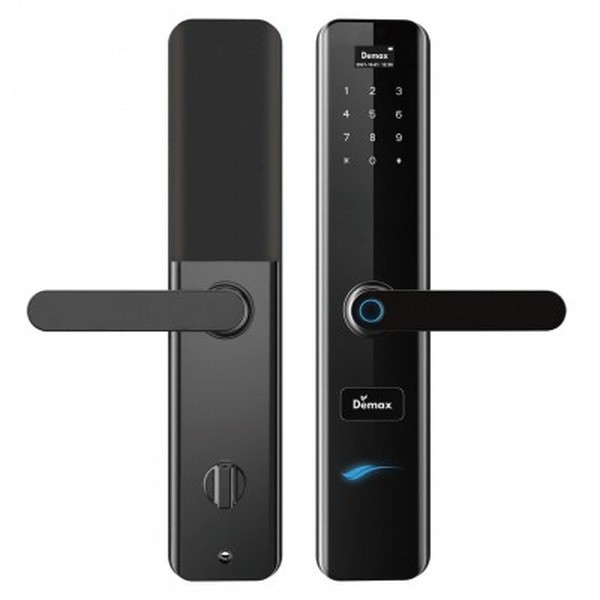


Khóa cửa vân tay Kassler KL696 Gold, App Wifi, chống nước IP68
Miễn phí lắp đặt tại nhà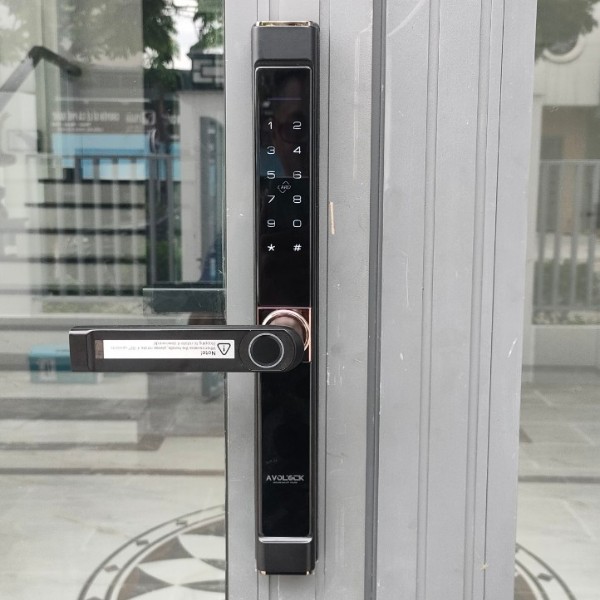
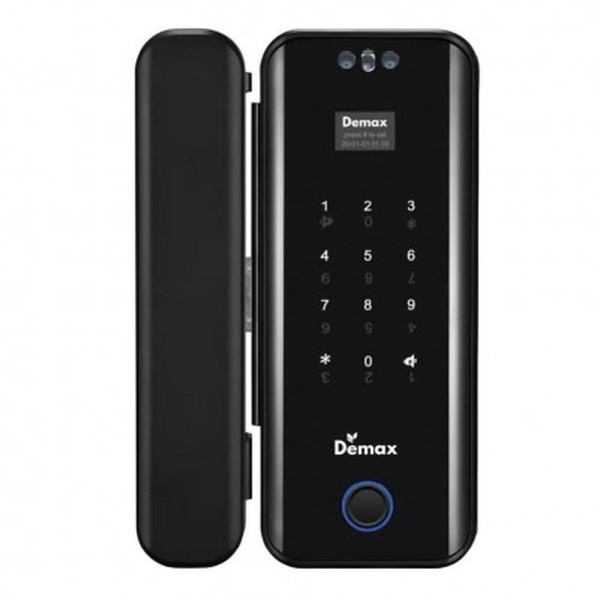
Khoá thông minh tự động cửa kính cường lực Demax EL900G
Miễn phí lắp đặt tại nhà
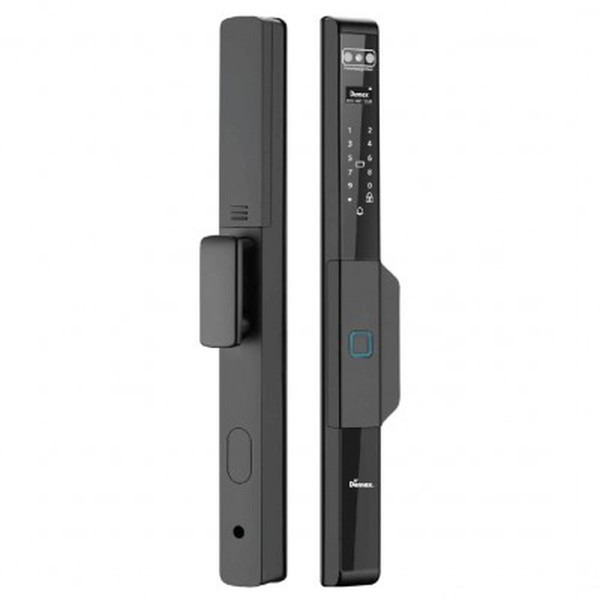
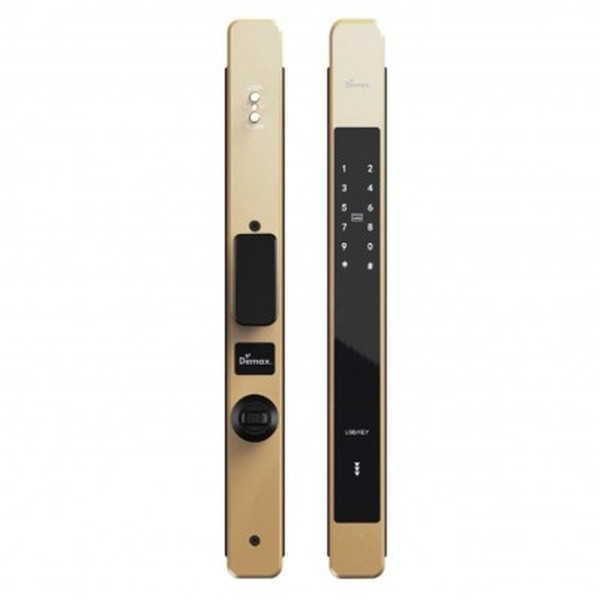
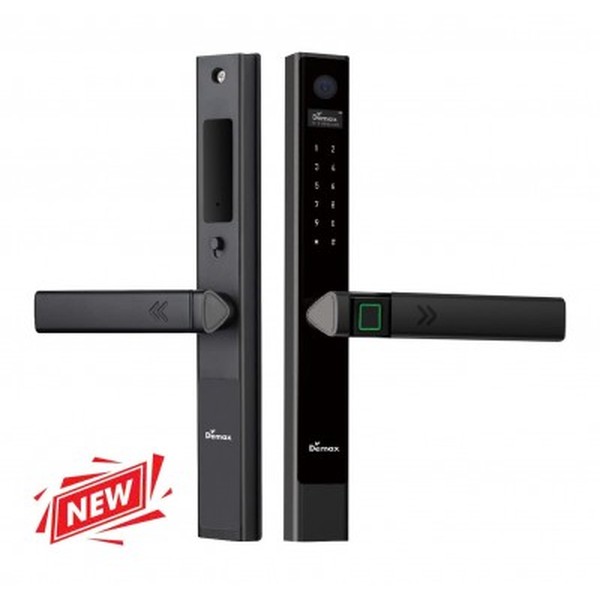
Khoá vân tay chống nước IP66 có camera Demax EL689
Miễn phí lắp đặt tại nhà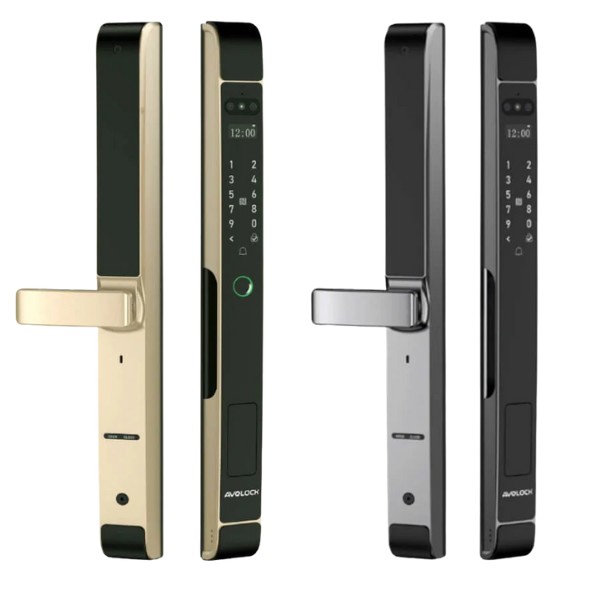
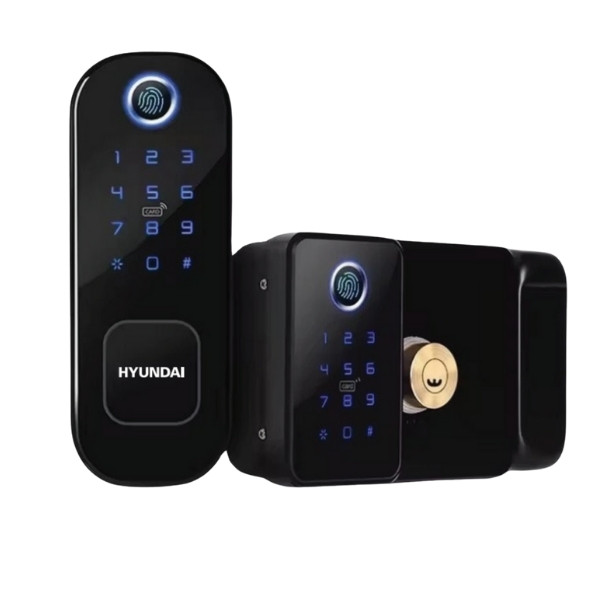
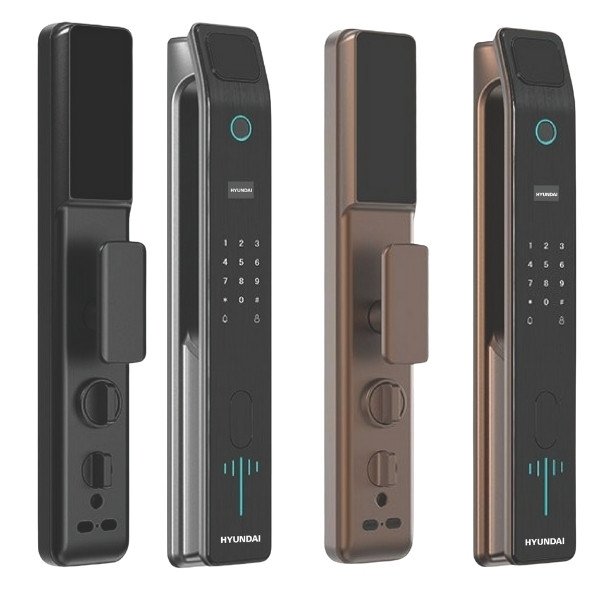
Khóa cửa cổng vân tay Hyundai HY-SLN002-CL 2 chiều
Miễn phí lắp đặt tại nhà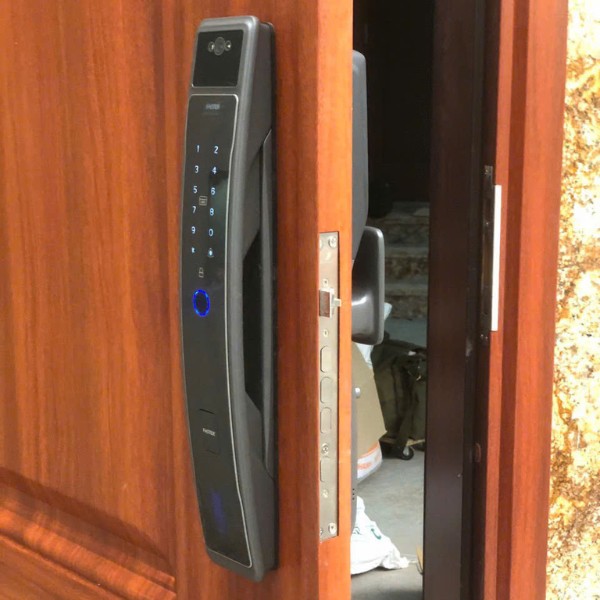
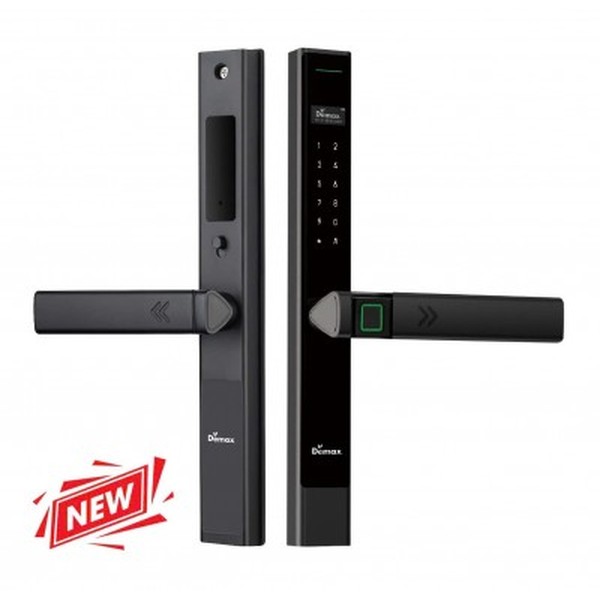
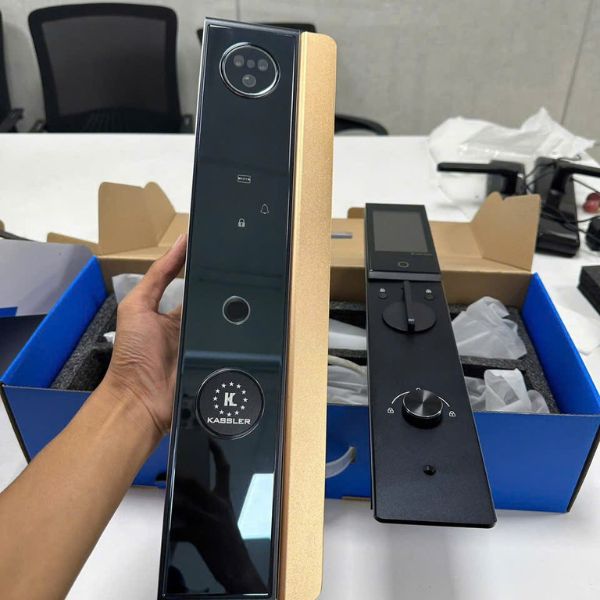
Khóa cửa kính vân tay Kassler KL569 app wifi, remote
Miễn phí lắp đặt tại nhà
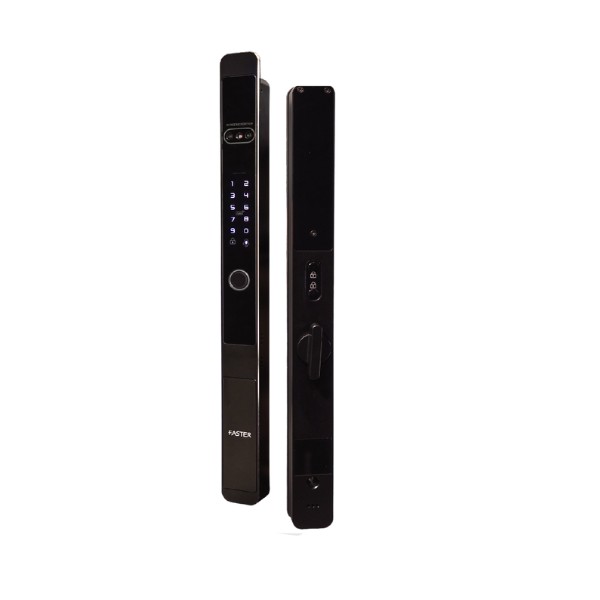
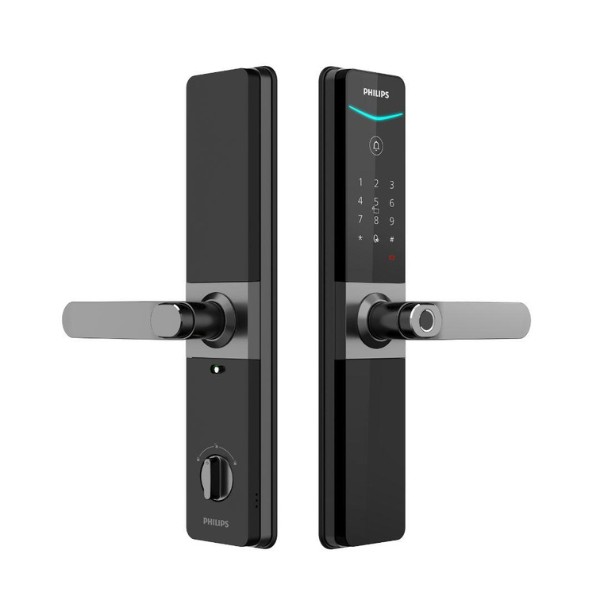
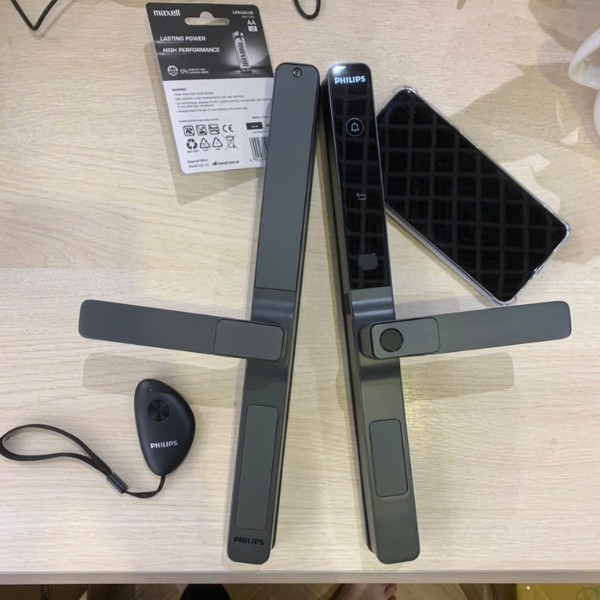


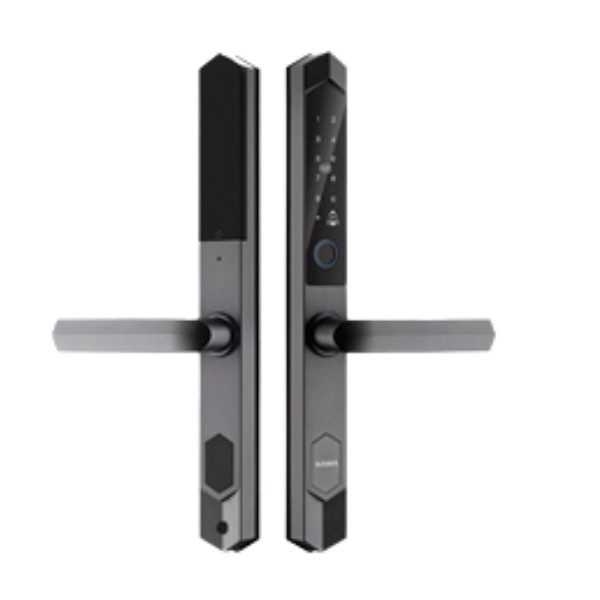
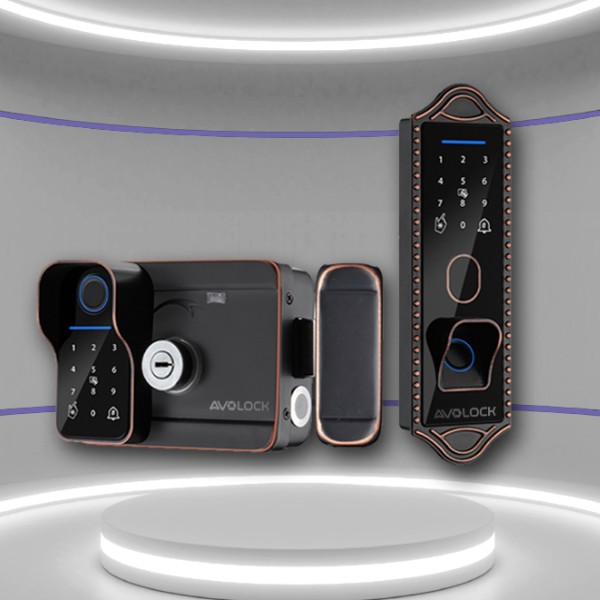


Khóa cửa vân tay thông minh Kawa KT305 Face 3D
Miễn phí lắp đặt tại nhà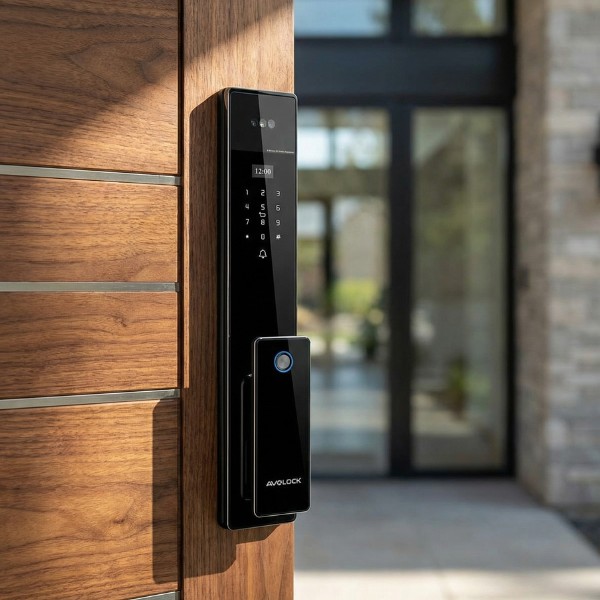
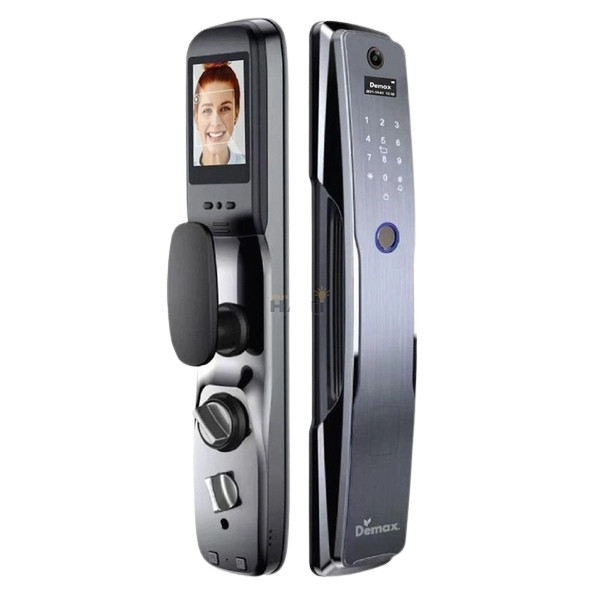
Khoá nhận diện khuôn mặt 3D mở tự động Demax SL899
Miễn phí lắp đặt tại nhà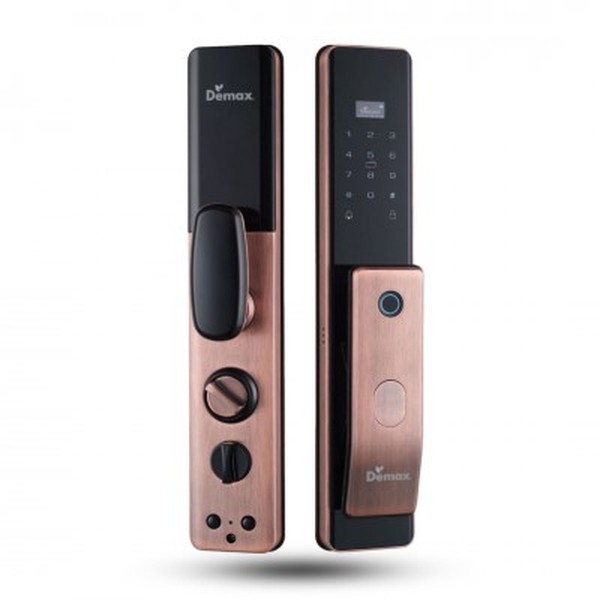
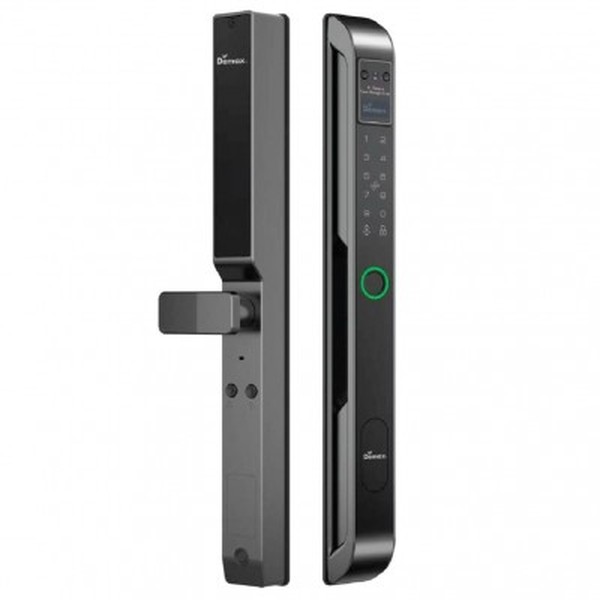
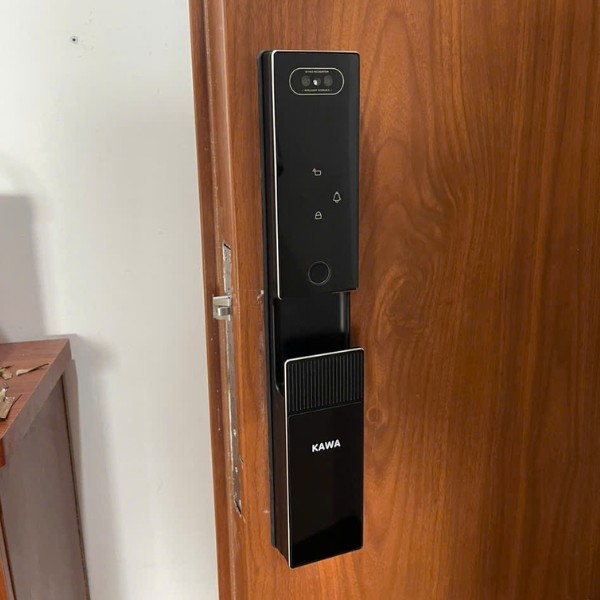
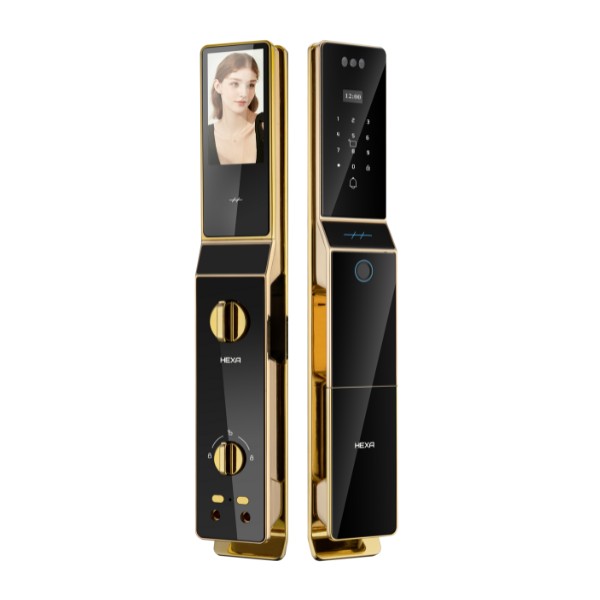
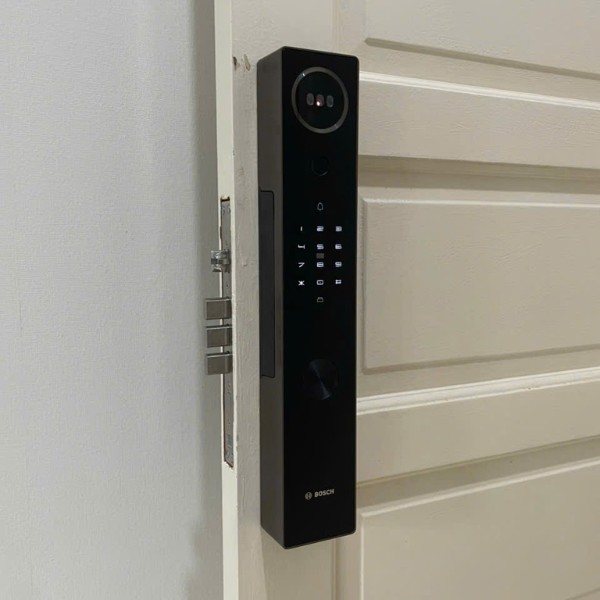
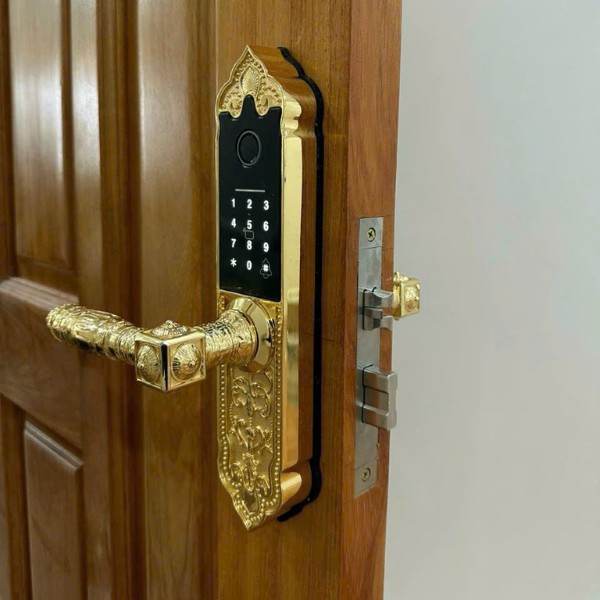
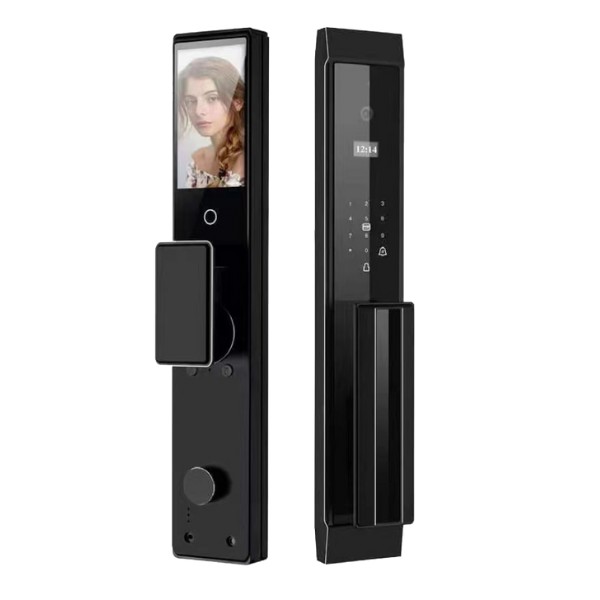
Khóa cửa vân tay thông minh Kawa KT88 Camera Remote
Miễn phí lắp đặt tại nhà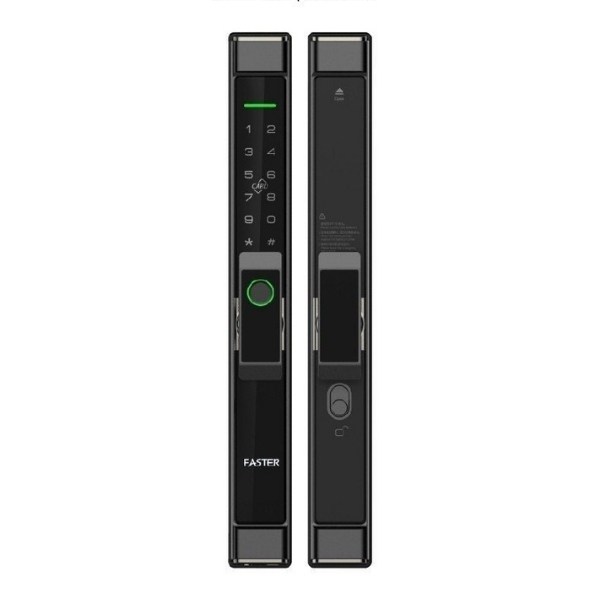

Khóa cửa thông minh vân tay cao cấp Philips DDL303 Camera
Miễn phí lắp đặt tại nhà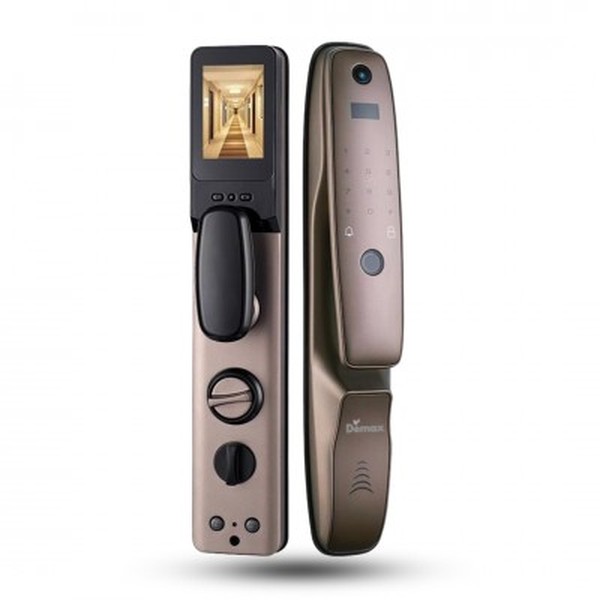
Khoá nhận diện khuôn mặt 3D mở tự động Demax SL898
Miễn phí lắp đặt tại nhà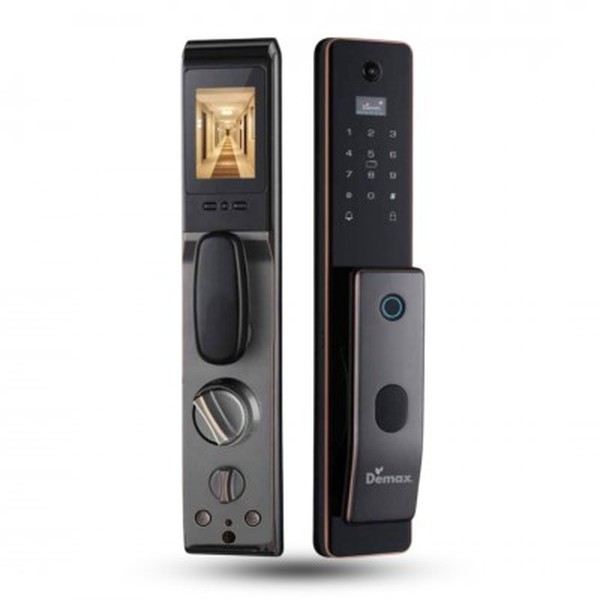
Khoá nhận diện khuôn mặt 3D mở tự động Demax SL868
Miễn phí lắp đặt tại nhà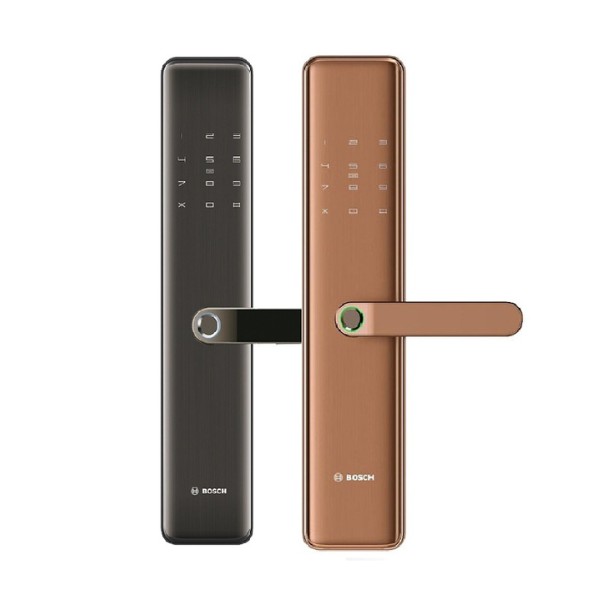

Khóa cửa thông minh vân tay cao cấp Philips 7300-5
Miễn phí lắp đặt tại nhà
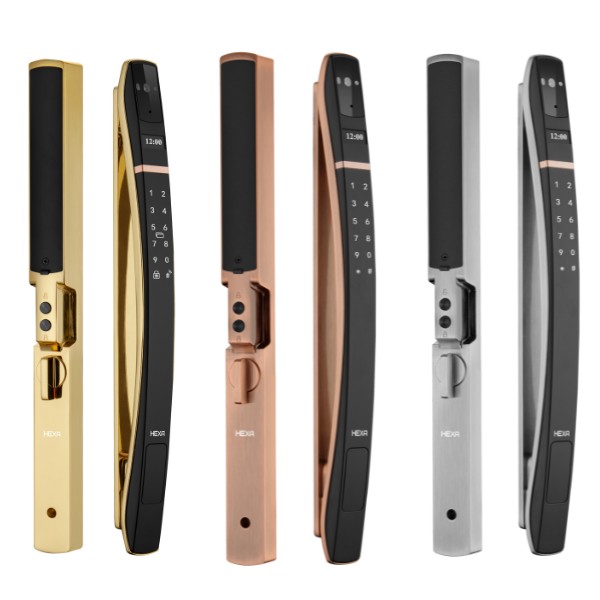
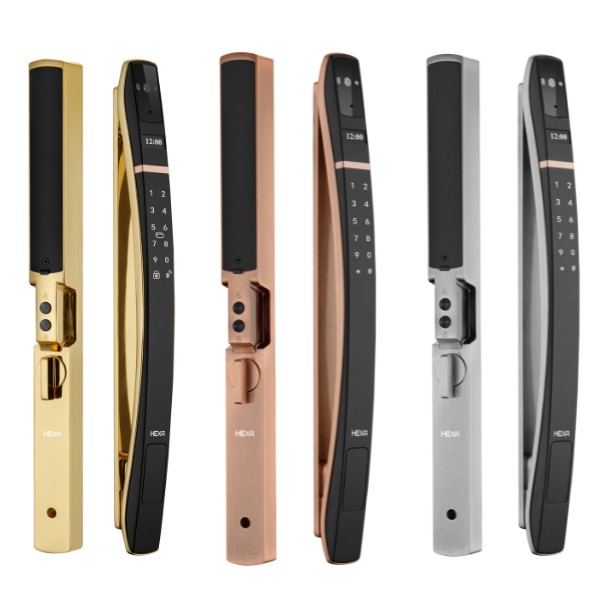
Khóa vân tay Hexa P300 Pro Face 3D cho cửa nhôm
Miễn phí lắp đặt tại nhà

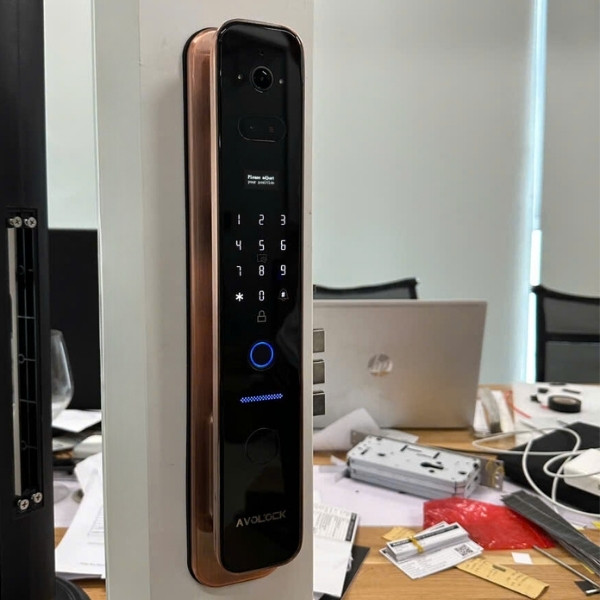
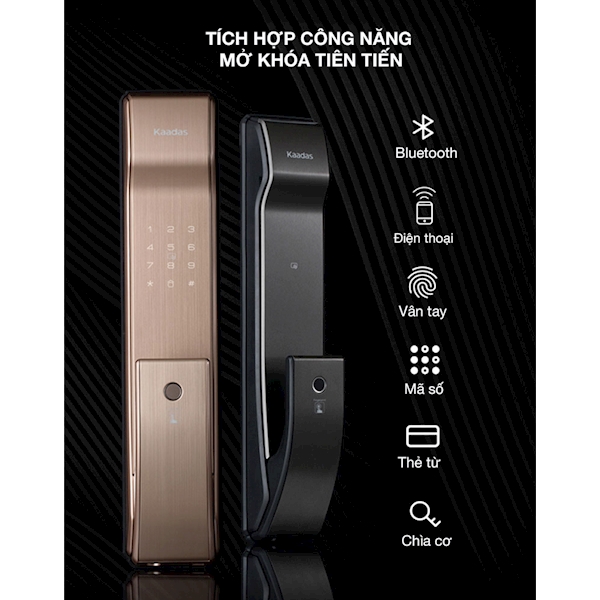
Khóa cửa thông minh vân tay cao cấp Kaadas K9
Miễn phí lắp đặt tại nhà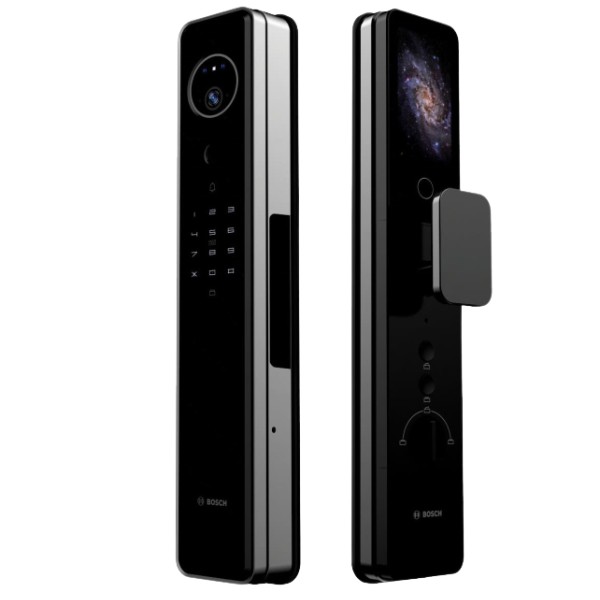
Khóa cửa vân tay Kassler KL696 Remote hoặc App Wifi
Miễn phí lắp đặt tại nhà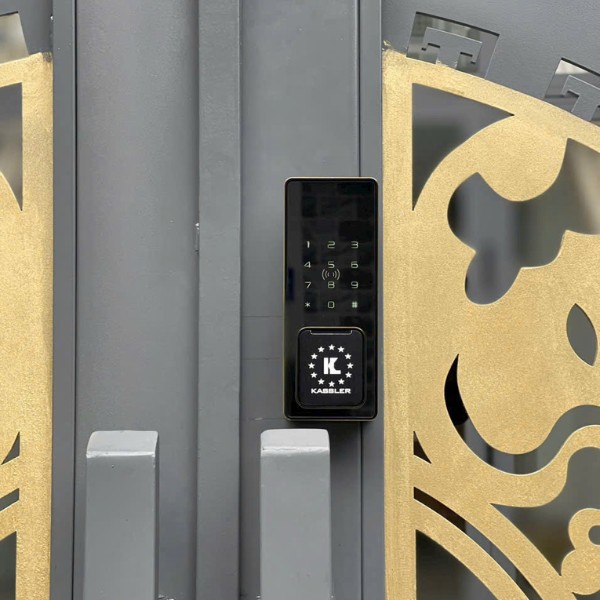
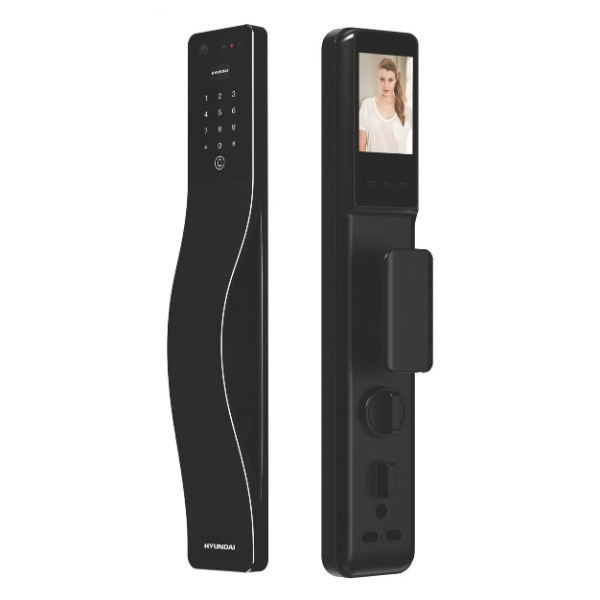

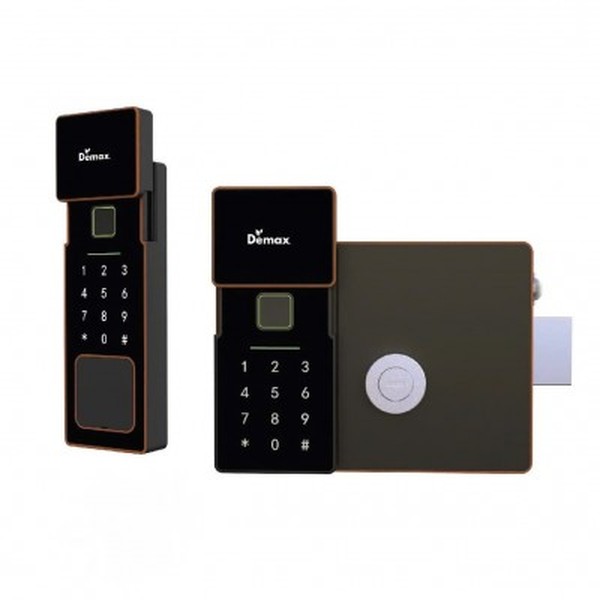
Khoá vân tay cổng chống nước IP66 Demax EL608 CNC
Miễn phí lắp đặt tại nhà
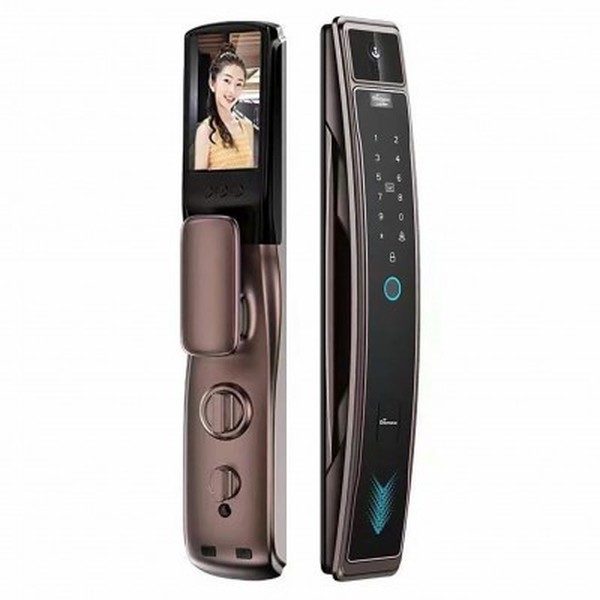
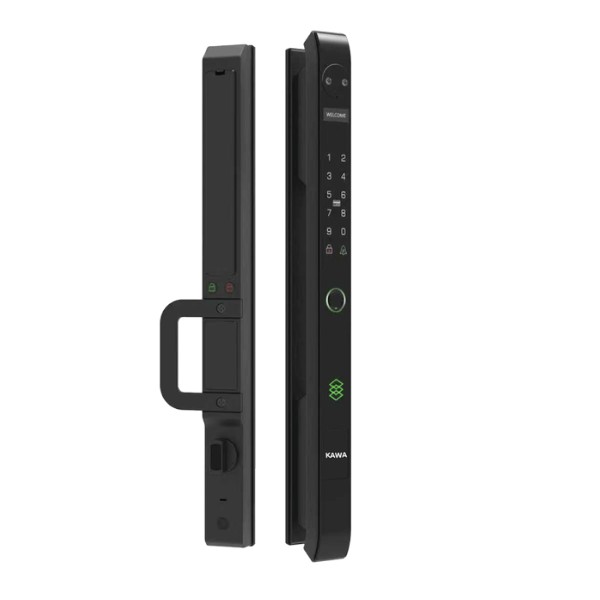
Khoá cửa nhôm vân tay Kawa KN662 Face ID 3D Push Pull chống nước
Miễn phí lắp đặt tại nhà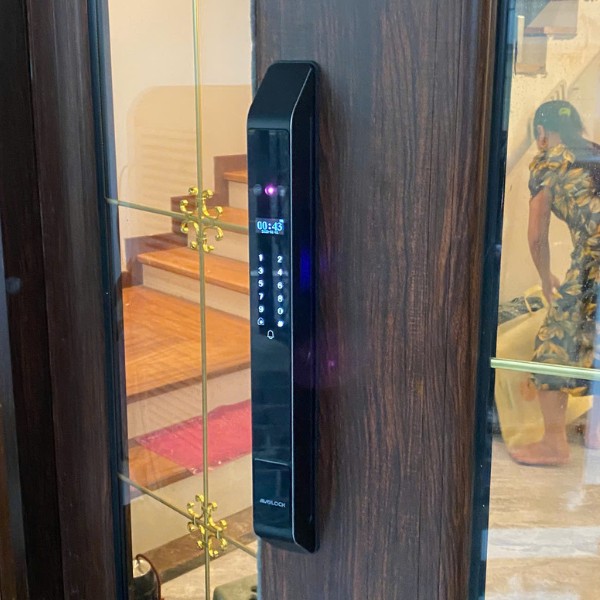
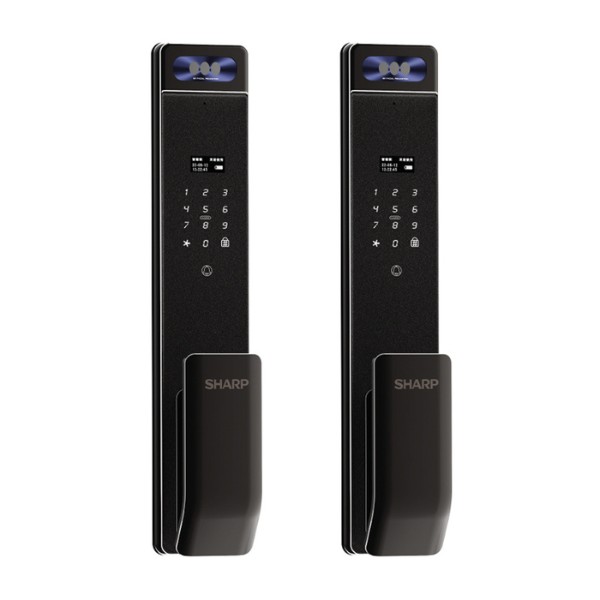

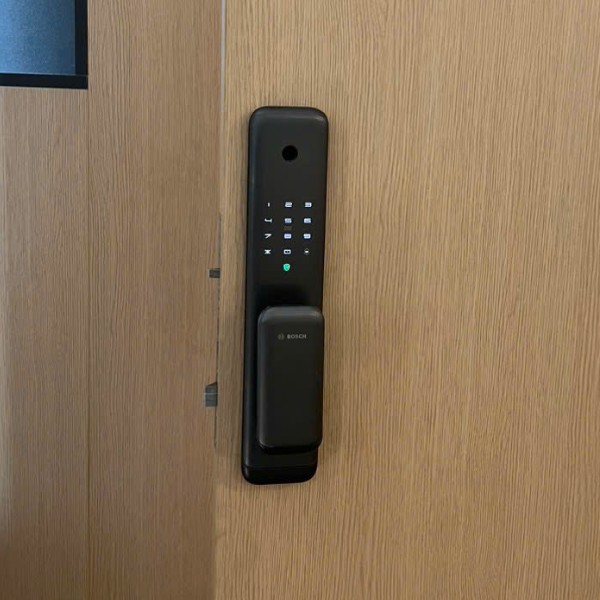


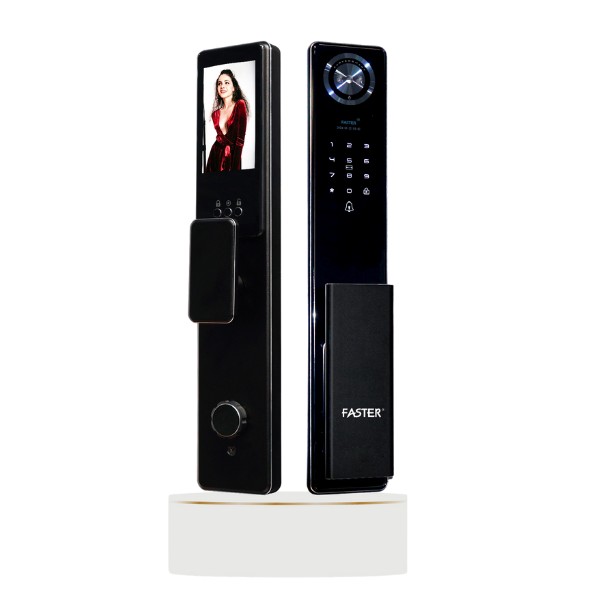
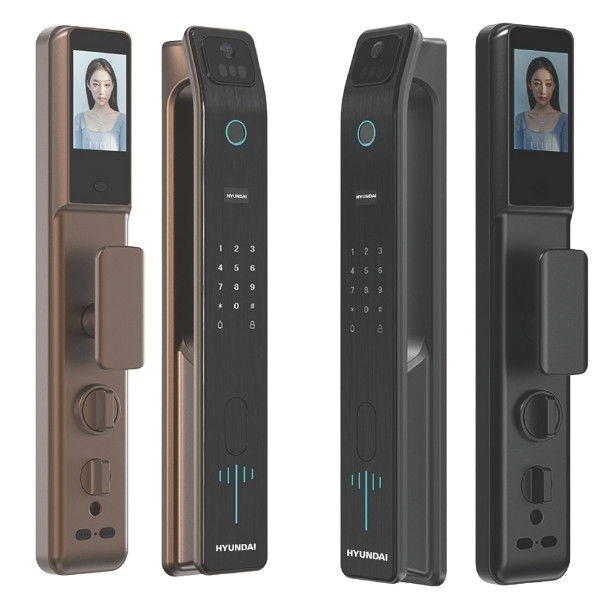
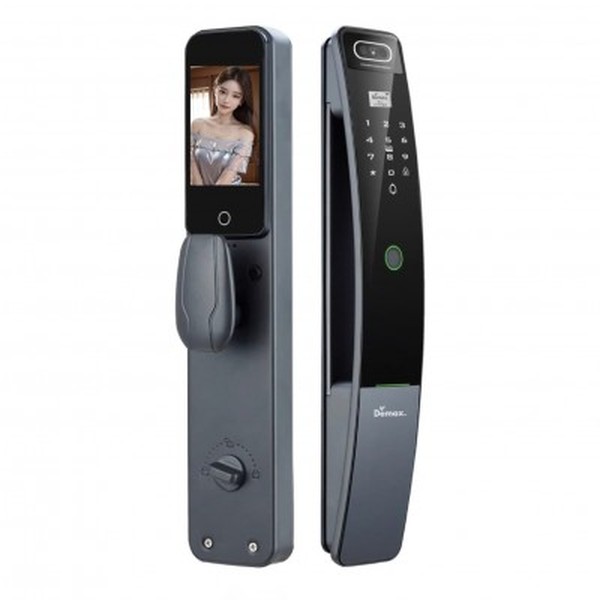
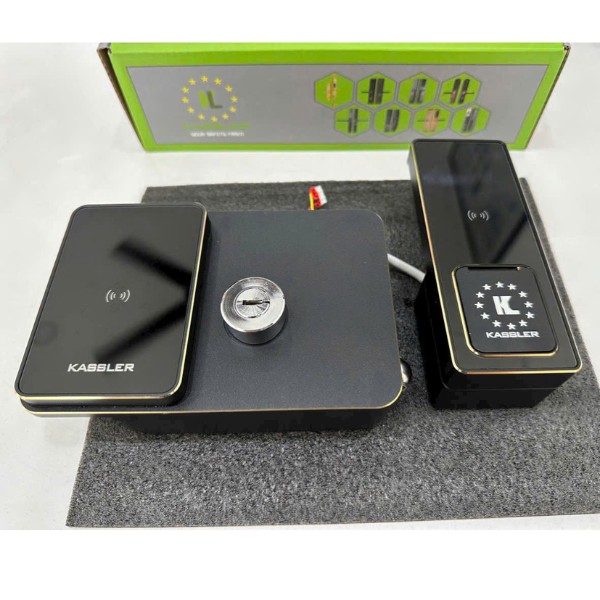
Khóa cửa cổng sắt Kassler KL579 CNC Viền Gold
Miễn phí lắp đặt tại nhà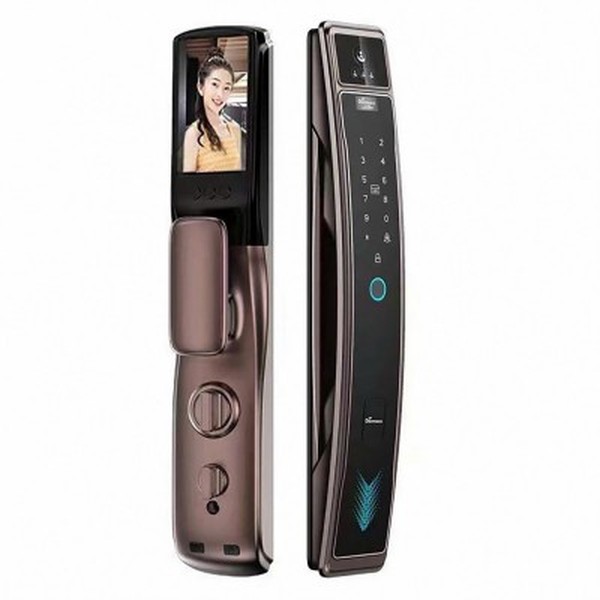
Khoá nhận diện khuôn mặt 3D Face ID Demax EL918
Miễn phí lắp đặt tại nhà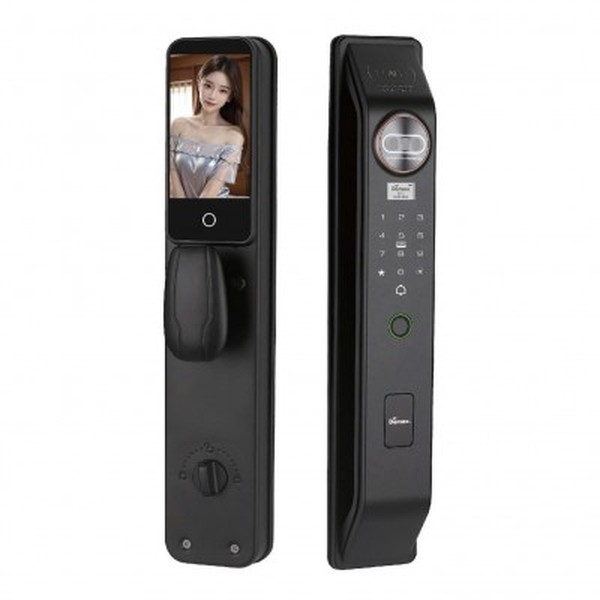
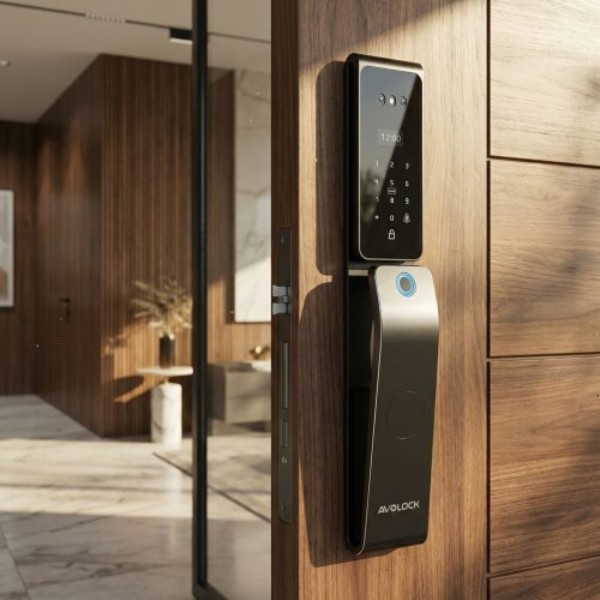
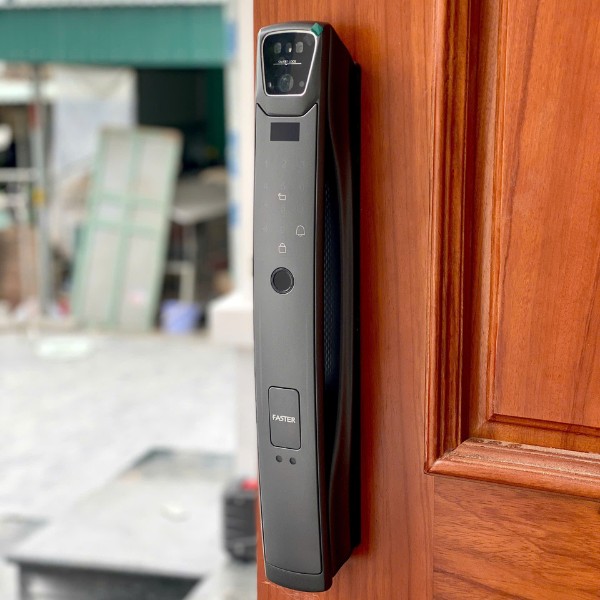

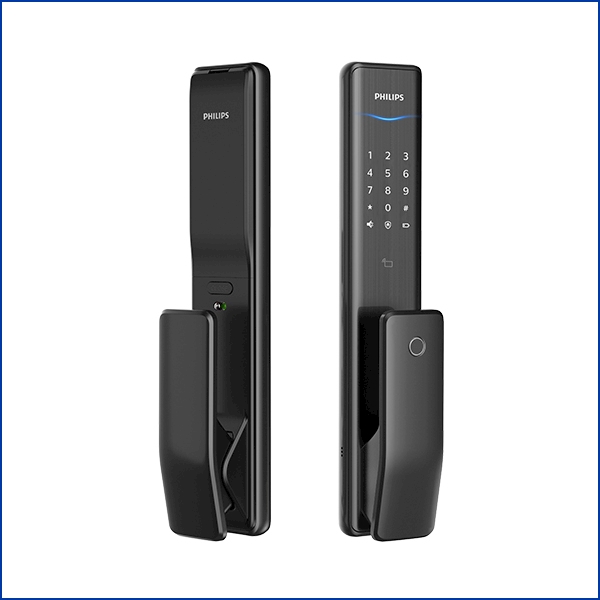
Khóa cửa thông minh vân tay cao cấp Philips Alpha-5
Miễn phí lắp đặt tại nhà
Khóa cửa nhôm kính vân tay Kawa KN302 chống nước Ip67
Miễn phí lắp đặt tại nhà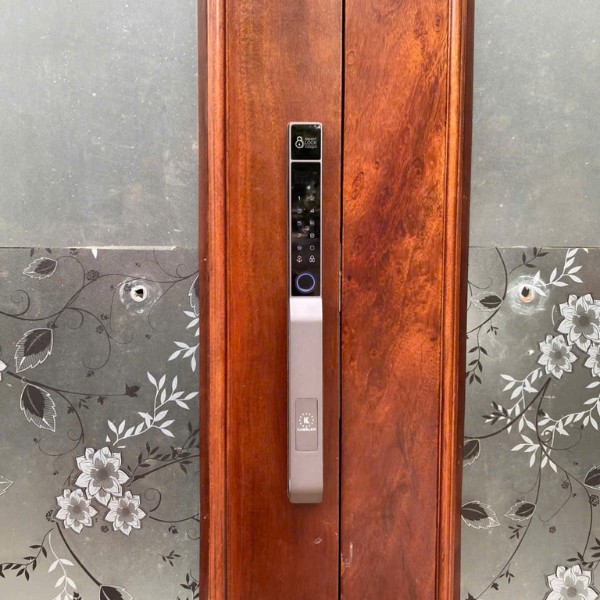


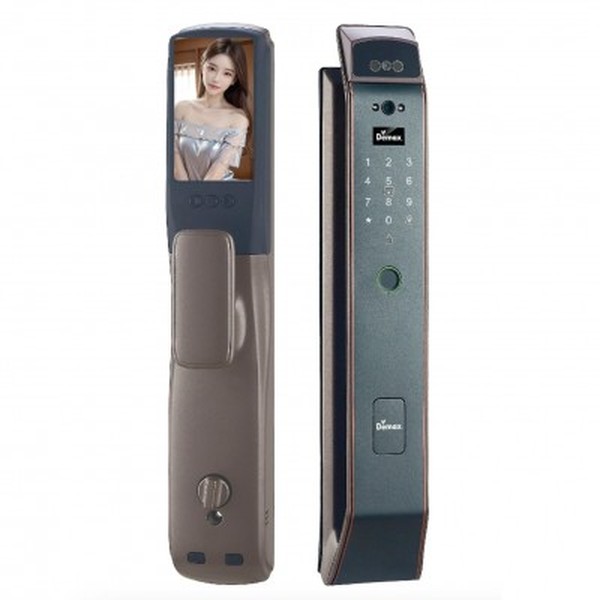
Khoá nhận diện khuôn mặt 3D Face ID Demax EL919
Miễn phí lắp đặt tại nhà
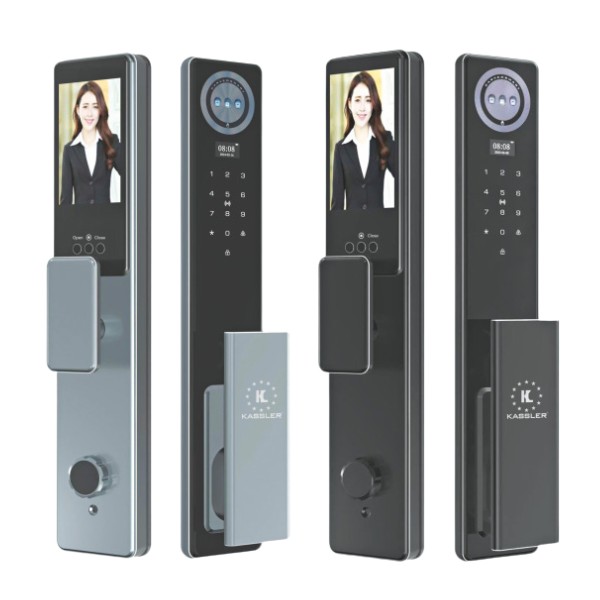

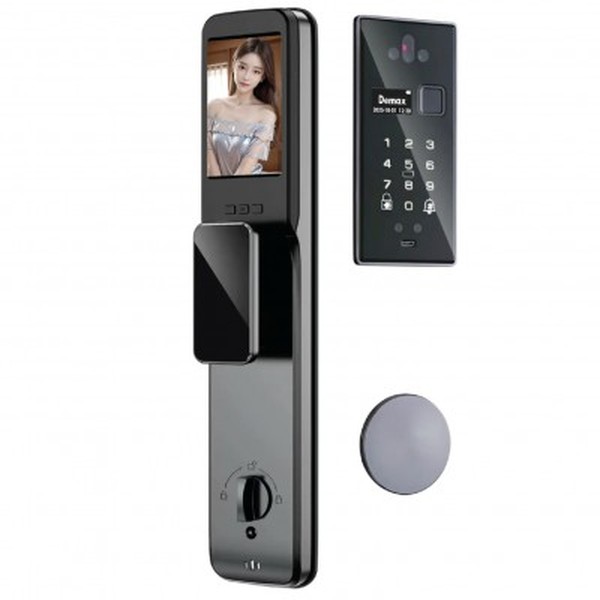
Khoá thông minh lắp âm Face ID Demax EL-Q965 CNC
Miễn phí lắp đặt tại nhà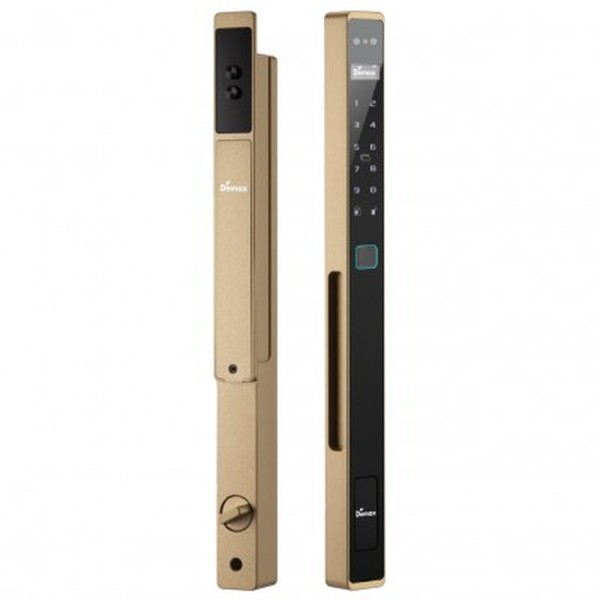
Khoá Face ID 3D chống nước IP66 Demax EL-MS908 CNC
Miễn phí lắp đặt tại nhà
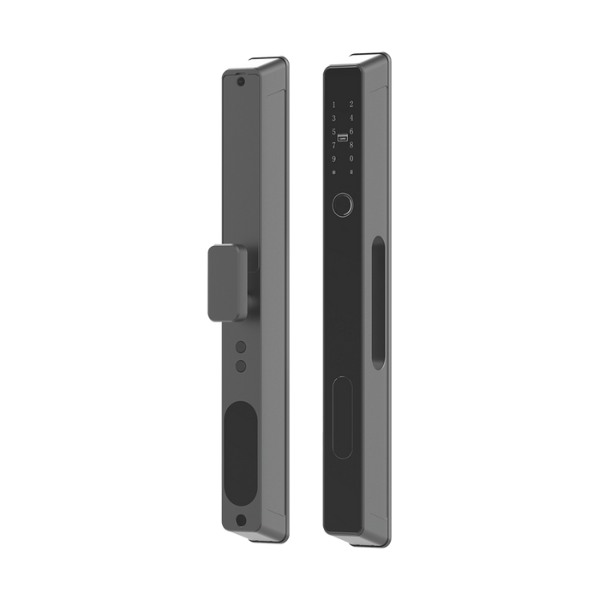
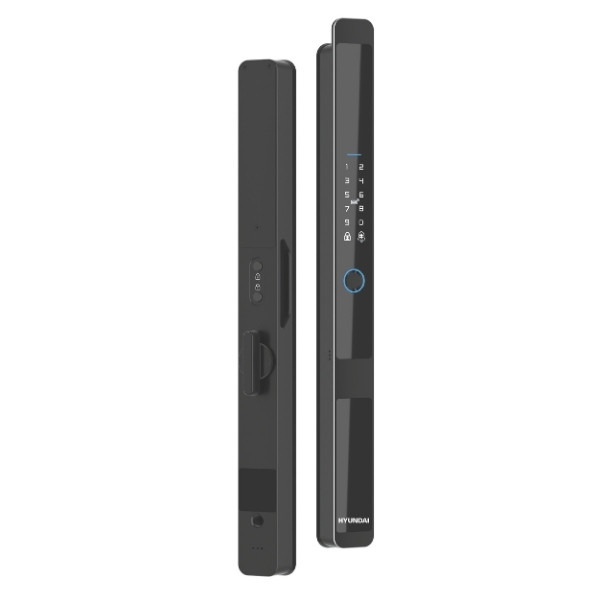
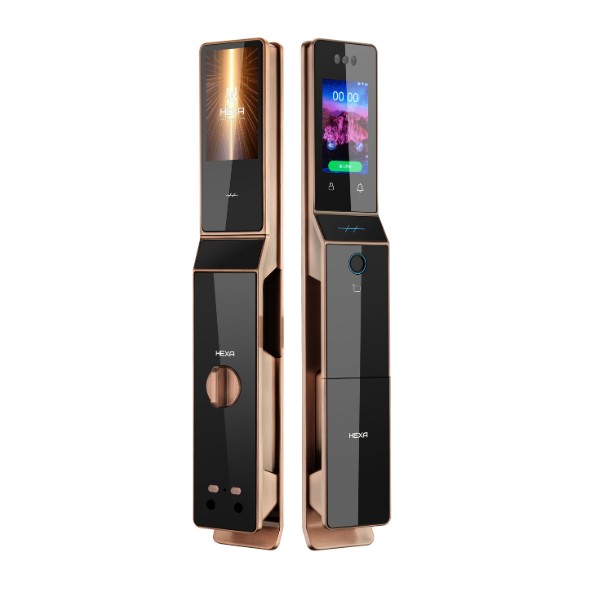
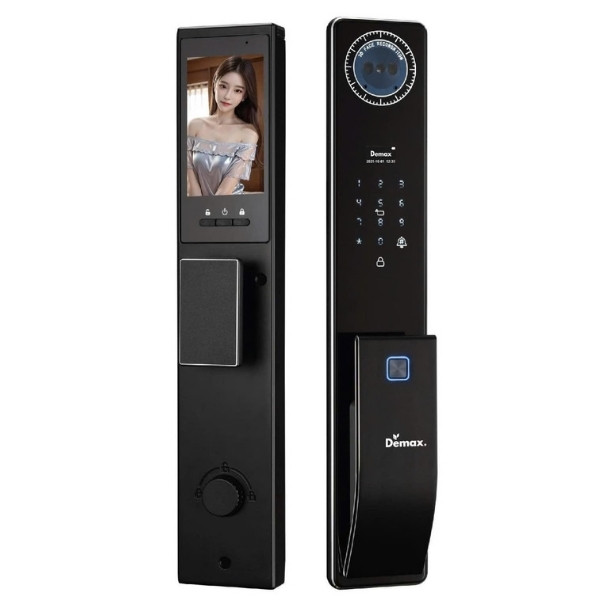
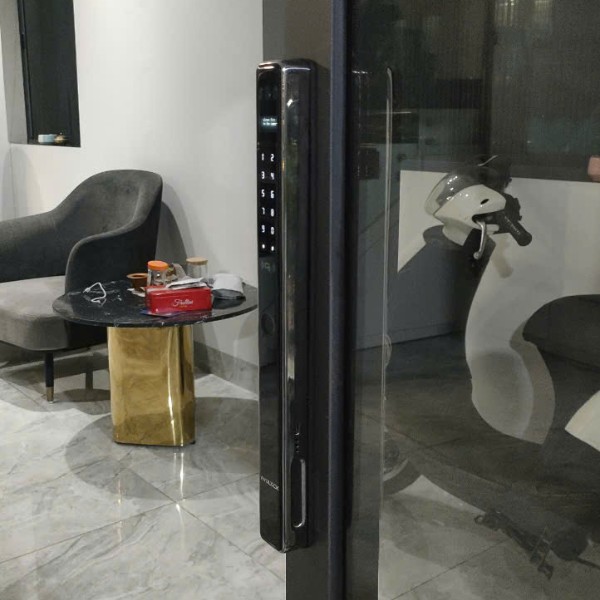
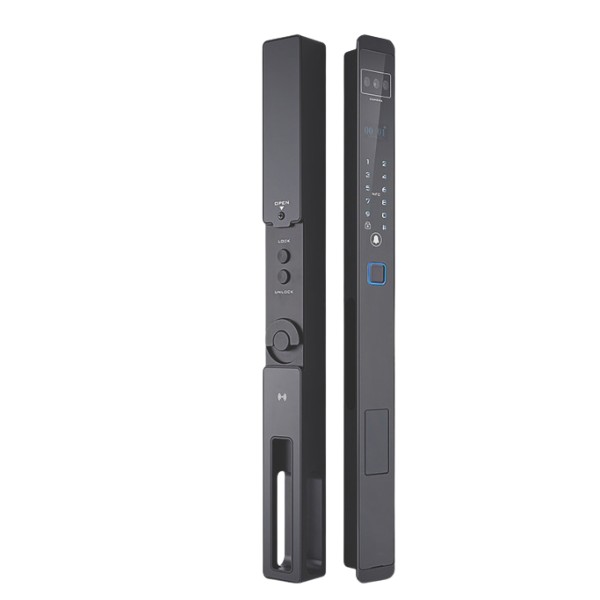
Khóa cửa thông minh vân tay cao cấp Philips DDL702E-5HWS
Miễn phí lắp đặt tại nhà
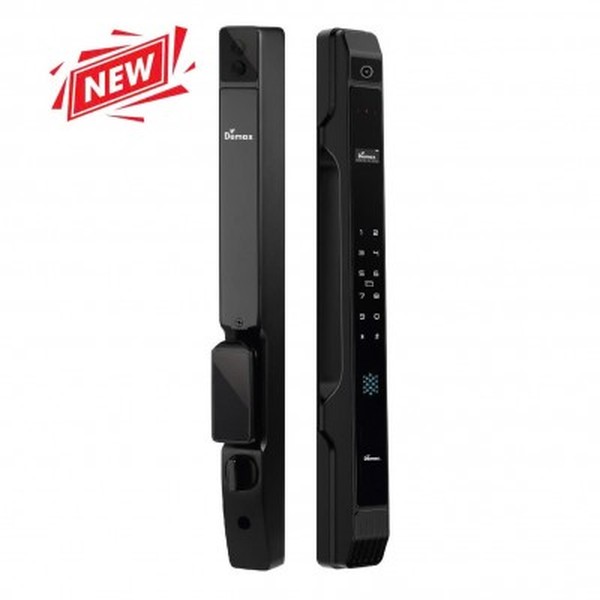
Khoá vân tay chống nước IP66 Demax EL901 CNC
Miễn phí lắp đặt tại nhà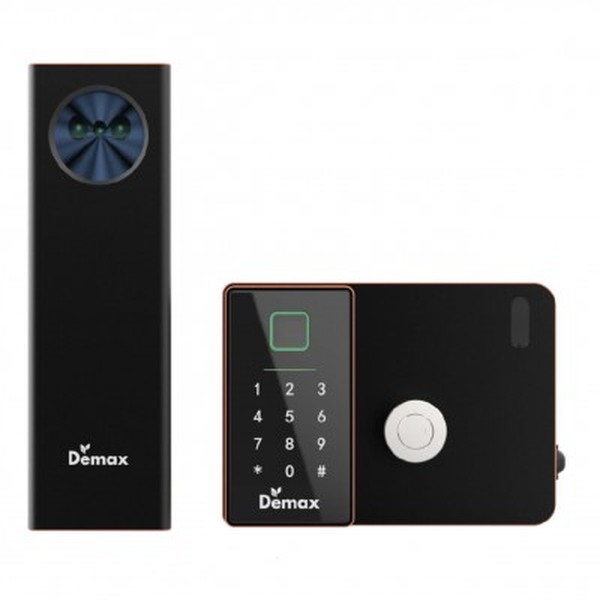
Khoá vân tay cổng chống nước IP66 Demax EL-G908 CNC
Miễn phí lắp đặt tại nhà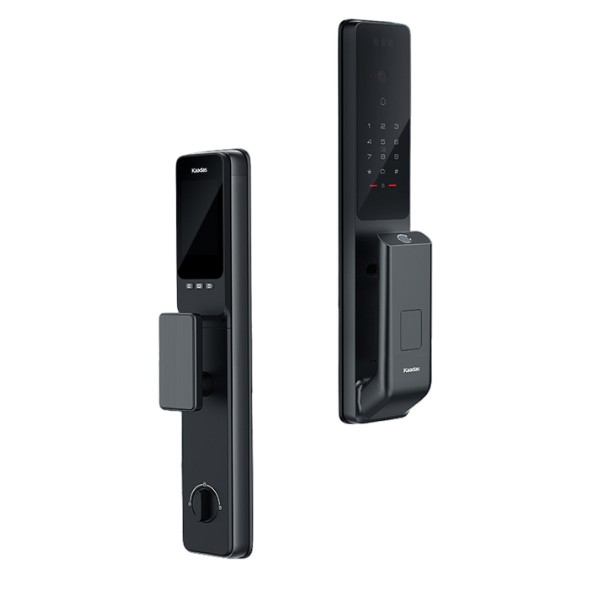
Khóa cửa vân tay Kaadas Q9-FVP tĩnh mạch ngón tay và face id
Miễn phí lắp đặt tại nhà
Khóa cửa thông minh vân tay cao cấp Philips DDL702-1HWS - Camera
Miễn phí lắp đặt tại nhà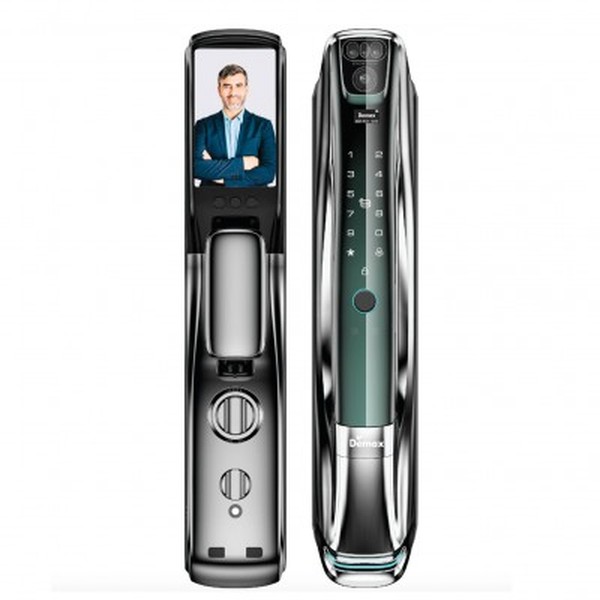
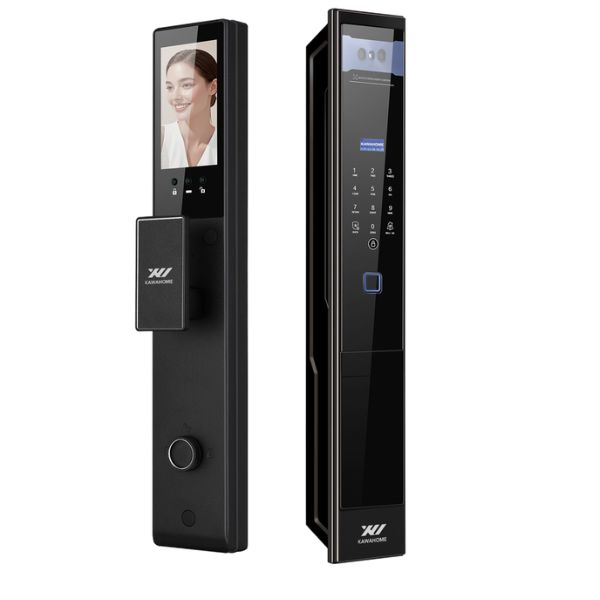
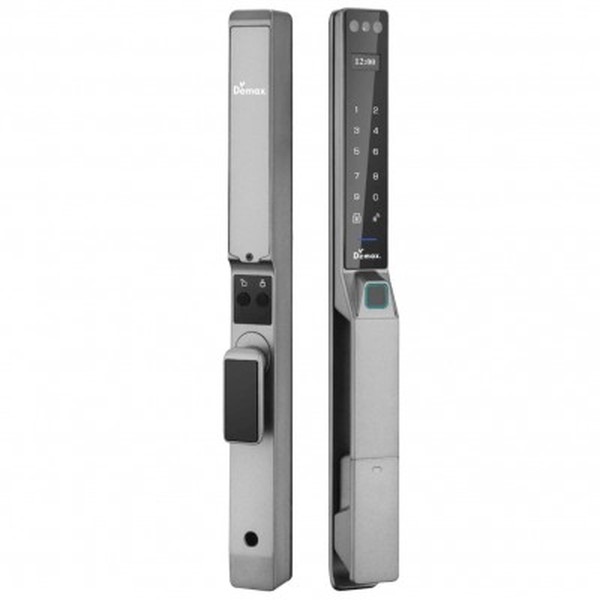
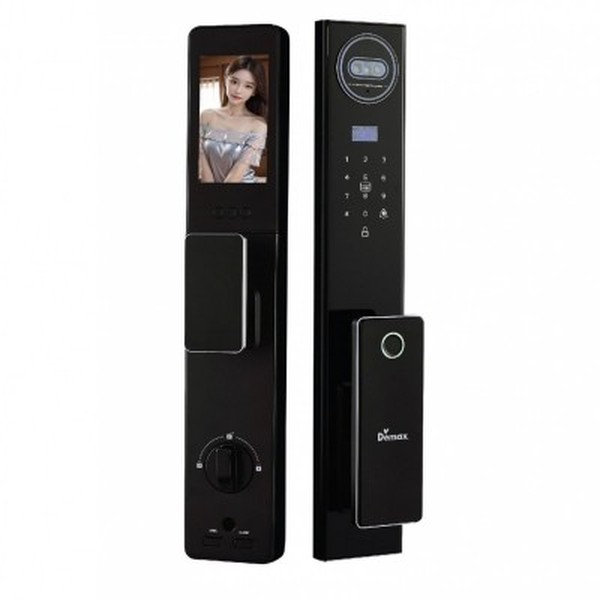
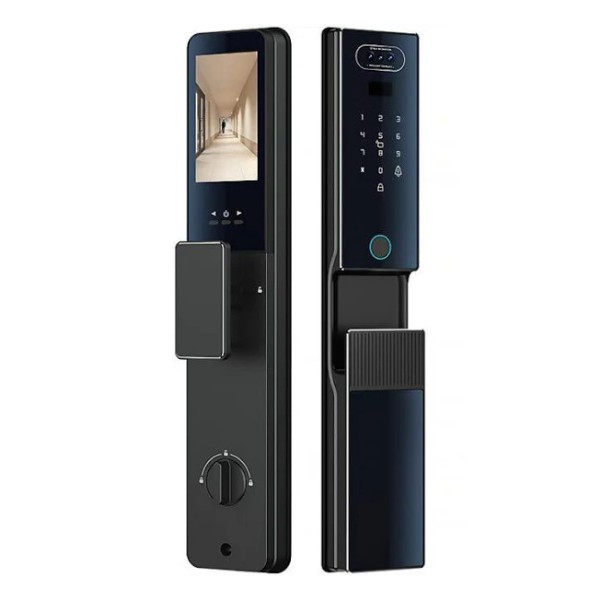
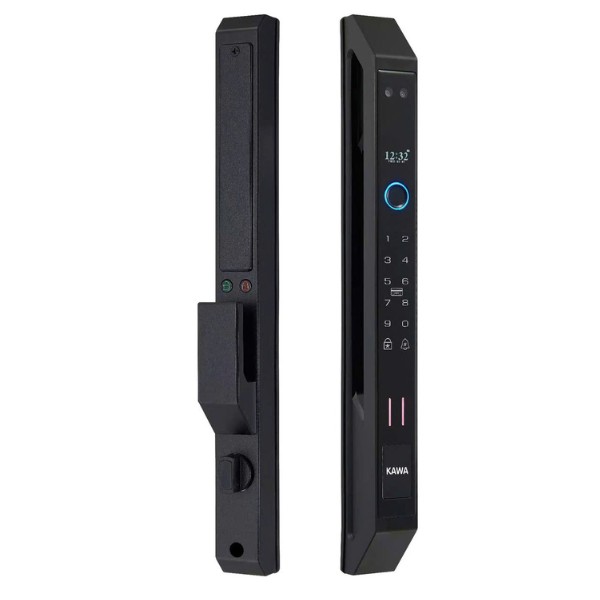
Khóa cửa nhôm vân tay Kawa KN669 Face ID chống nước
Miễn phí lắp đặt tại nhà


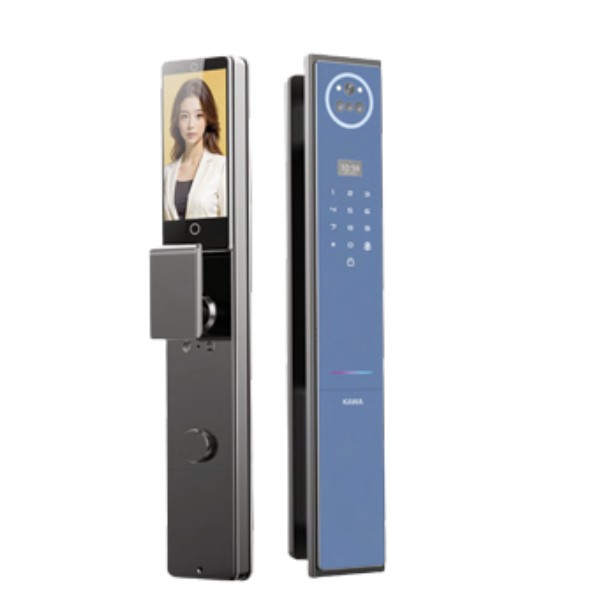
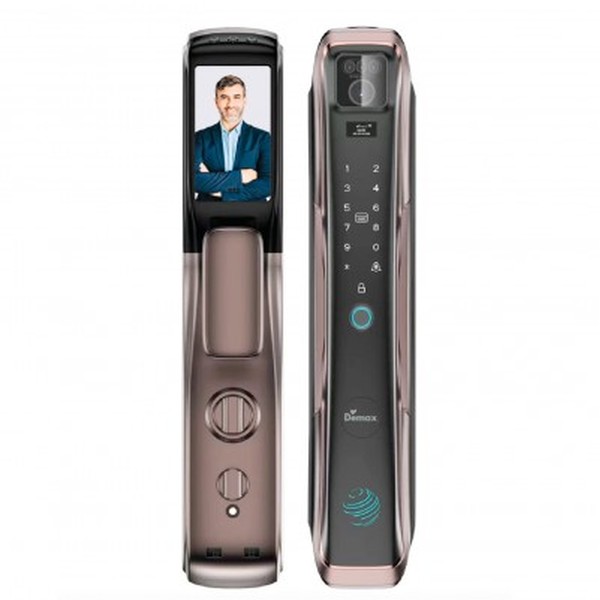

Khóa cửa vân tay thông minh Kawa KT99F Face 3D
Miễn phí lắp đặt tại nhà
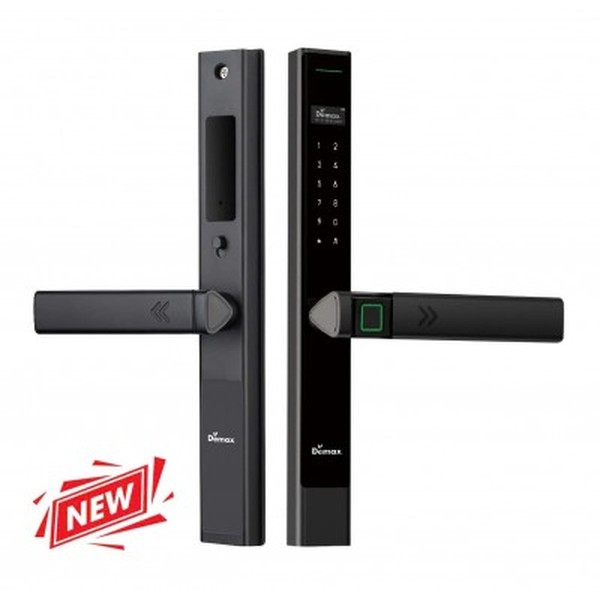
Khoá vân tay 2 mặt chống nước IP66 Demax EL686
Miễn phí lắp đặt tại nhà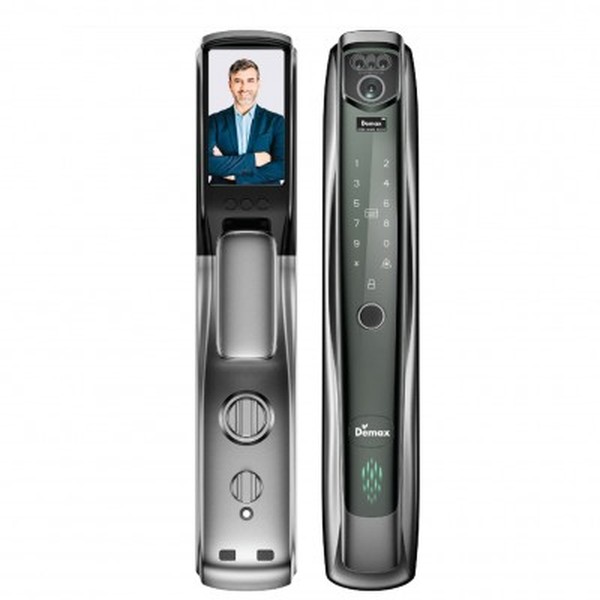
Khoá nhận diện khuôn mặt 3D Face ID Demax SL920
Miễn phí lắp đặt tại nhà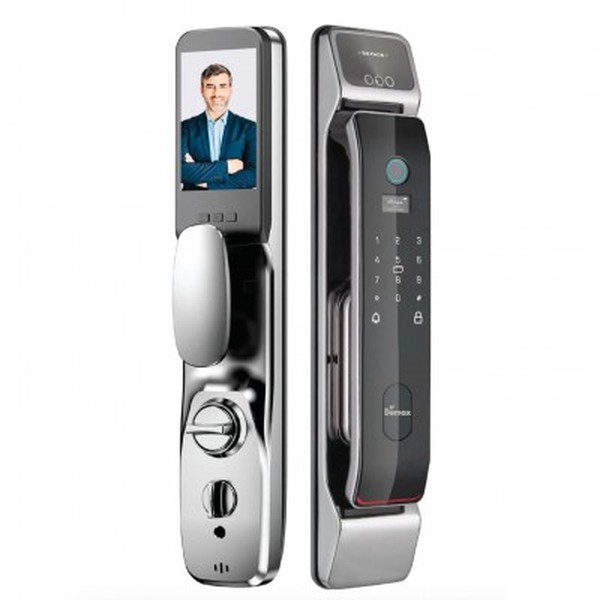
Khoá nhận diện khuôn mặt 3D Face ID Demax EL928
Miễn phí lắp đặt tại nhà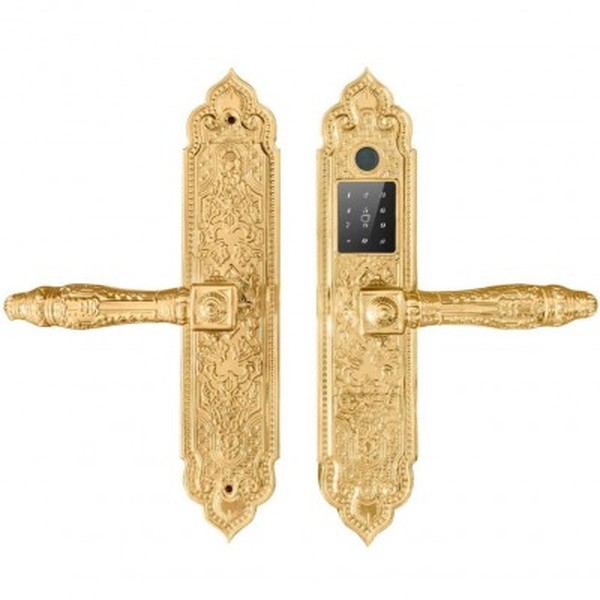
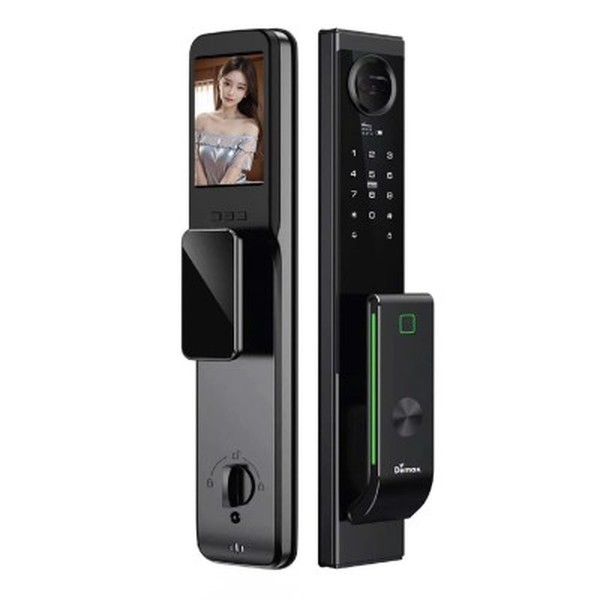
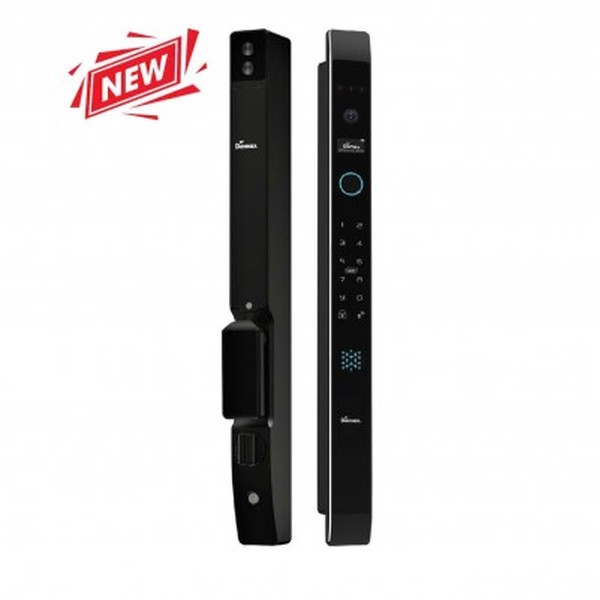
Khoá vân tay chống nước IP66 Demax EL908 CNC
Miễn phí lắp đặt tại nhà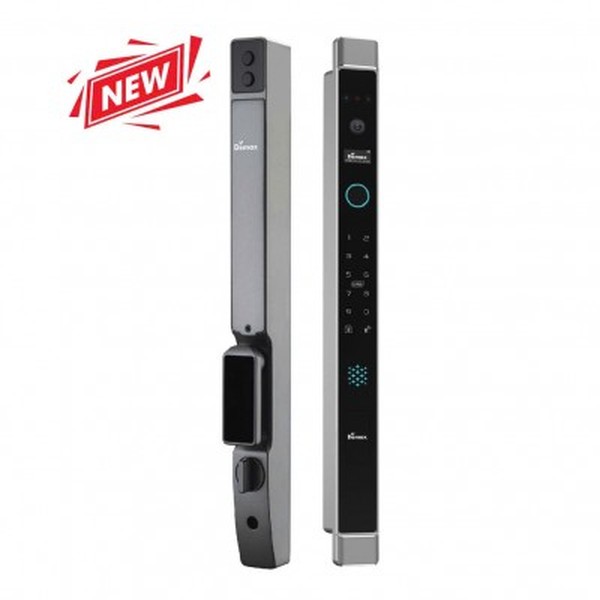
Khoá vân tay chống nước IP66 Demax EL906 CNC
Miễn phí lắp đặt tại nhà
Khóa cửa vân tay cao cấp tân cổ điển Kassler KL-979R
Miễn phí lắp đặt tại nhà
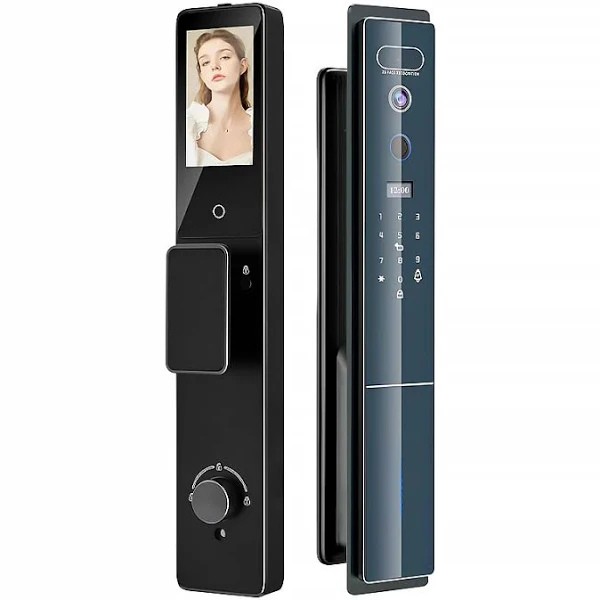

Khóa cửa vân tay cao cấp tân cổ điển Kassler KL-979GR
Miễn phí lắp đặt tại nhà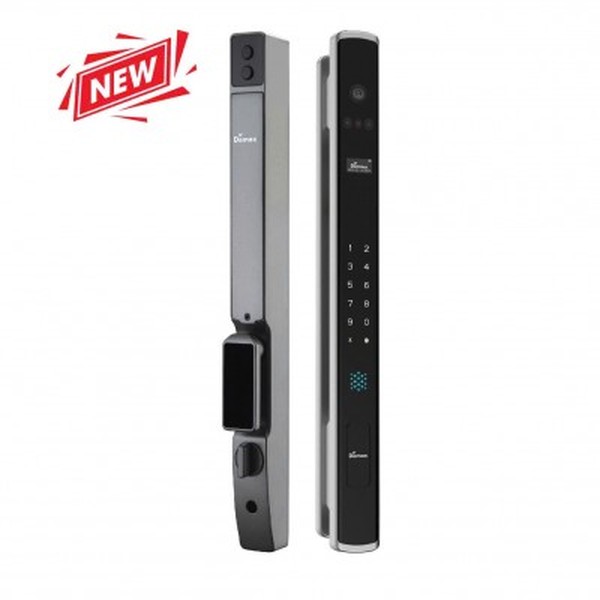
Khoá vân tay chống nước IP66 Demax EL909 CNC
Miễn phí lắp đặt tại nhà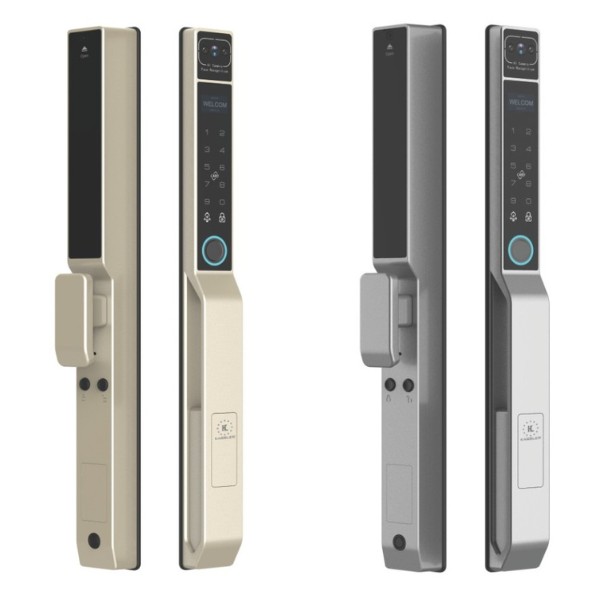
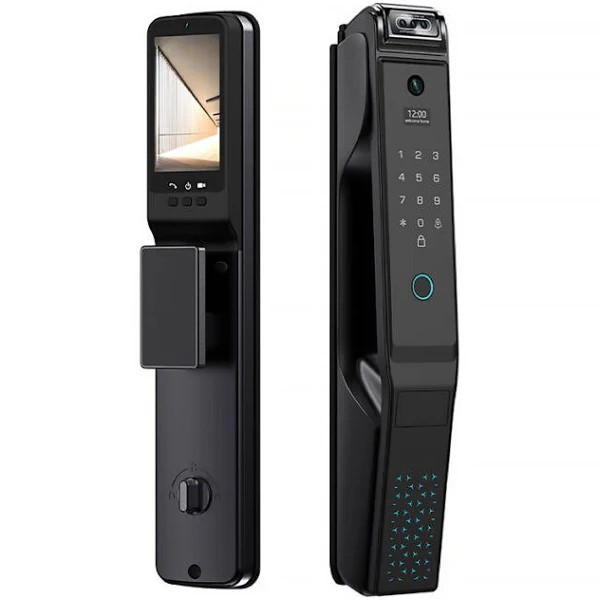
Khóa cửa nhôm Kassler KL599VF face Id app wifi
Miễn phí lắp đặt tại nhà
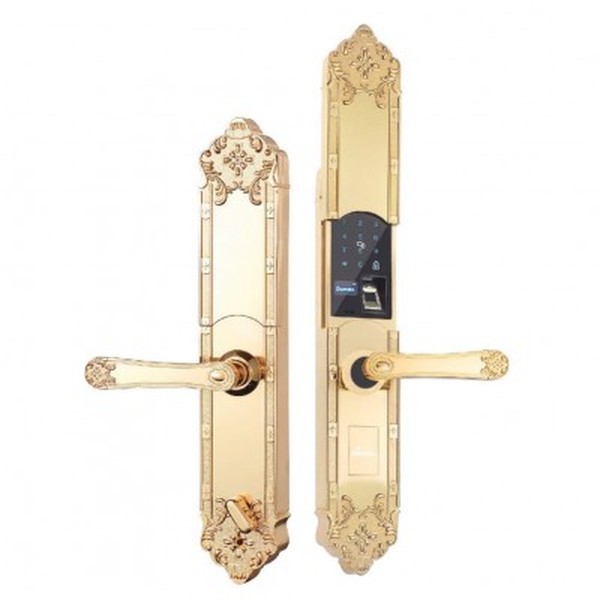
Khoá vân tay đại sảnh slim Demax EL8192 (đồng)
Miễn phí lắp đặt tại nhà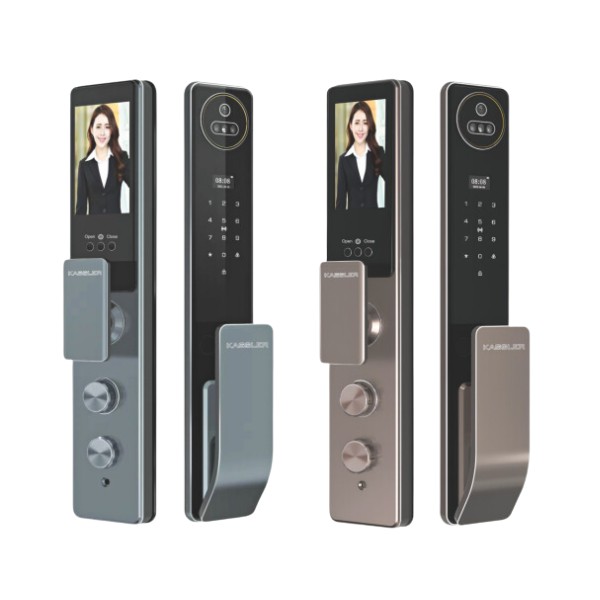
Khóa cửa vân tay Kassler KL889-CNC Face ID 3D
Miễn phí lắp đặt tại nhà

Khóa cửa thông minh vân tay cao cấp Philips 9300 with Gateway điều khiển từ xa
Miễn phí lắp đặt tại nhà
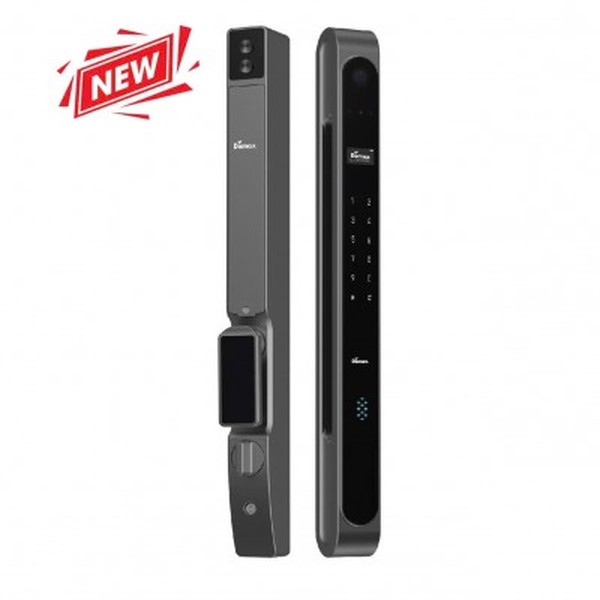
Khoá vân tay chống nước IP66 Demax EL998 CNC
Miễn phí lắp đặt tại nhà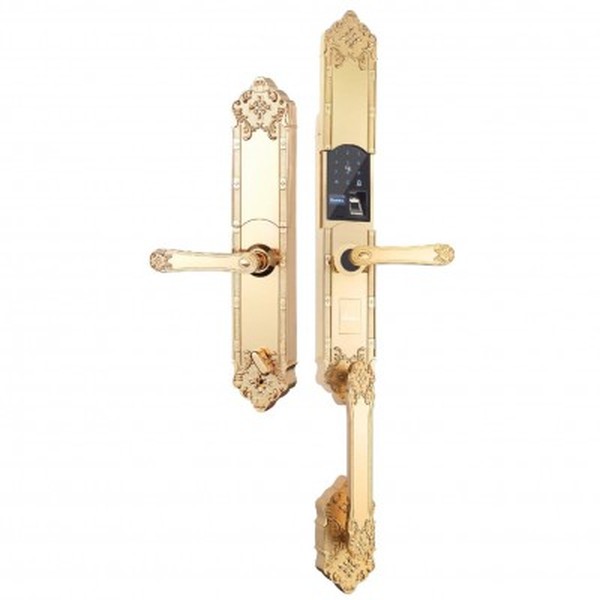
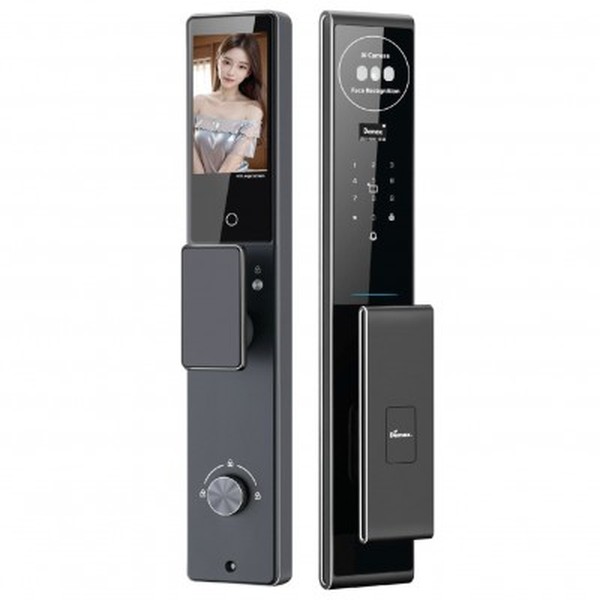
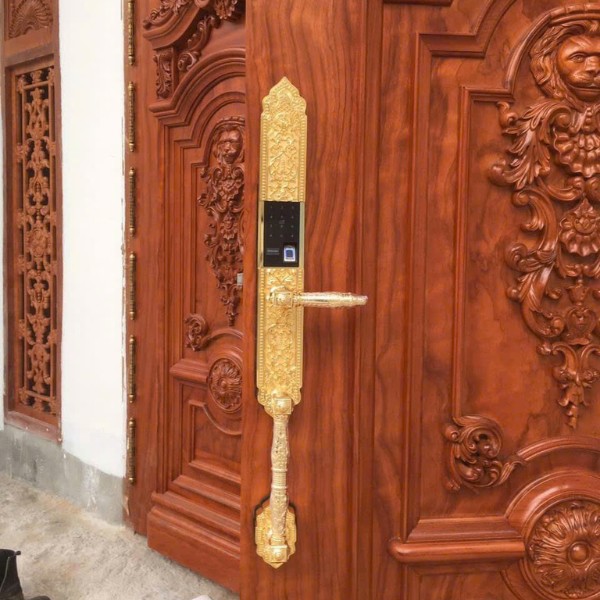
Khóa cửa vân tay tân cổ điển Kawa KDS04 Đuôi Tôm
Miễn phí lắp đặt tại nhà
Khóa cửa vân tay Faster đại sảnh tân cổ điển FS119 24K
Miễn phí lắp đặt tại nhà
Khóa cửa thông minh vân tay cao cấp Philips Alpha-V-5HWS tích hợp chuông cửa
Miễn phí lắp đặt tại nhà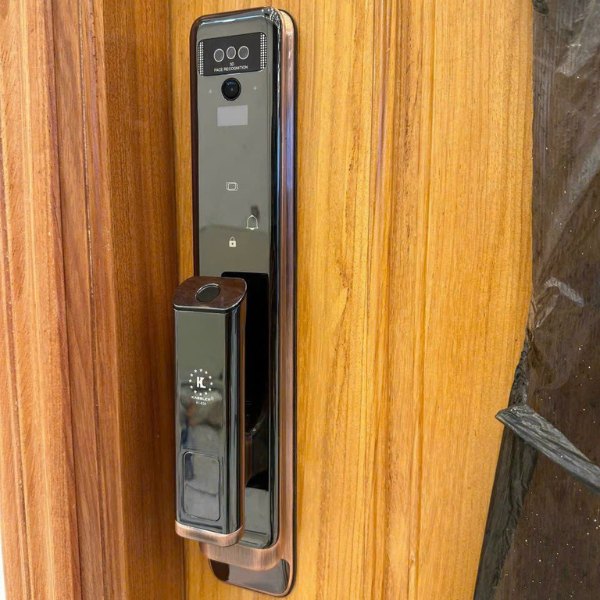

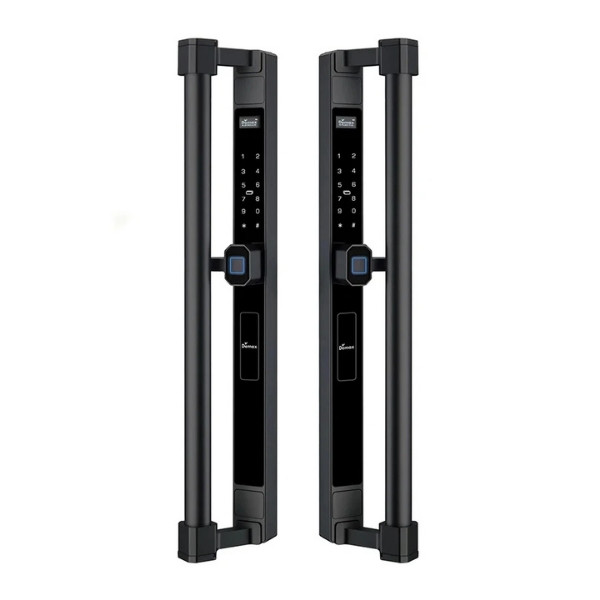
Khoá vân tay tay đẩy đại sảnh Demax SL808 LUX
Miễn phí lắp đặt tại nhà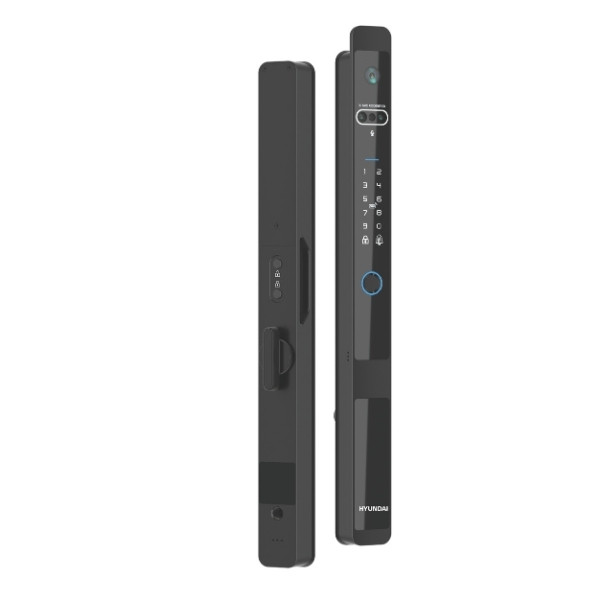
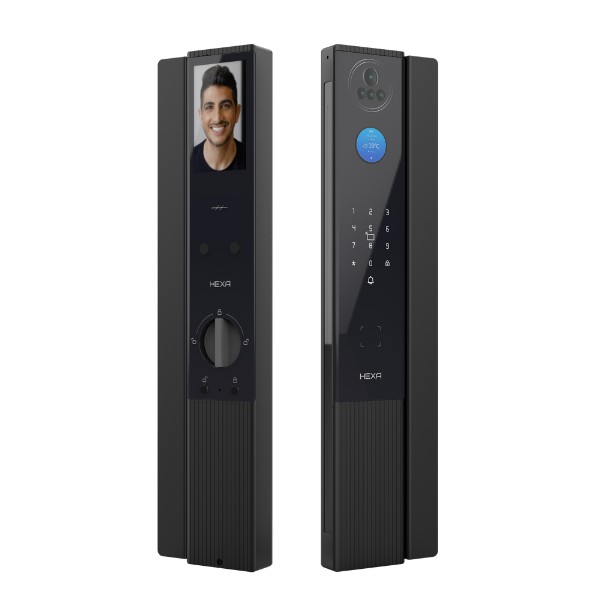


Khóa cửa vân tay cao cấp tân cổ điển Kassler KL-929
Miễn phí lắp đặt tại nhà
Khóa cửa vân tay cao cấp tân cổ điển Kassler KL-979G
Miễn phí lắp đặt tại nhà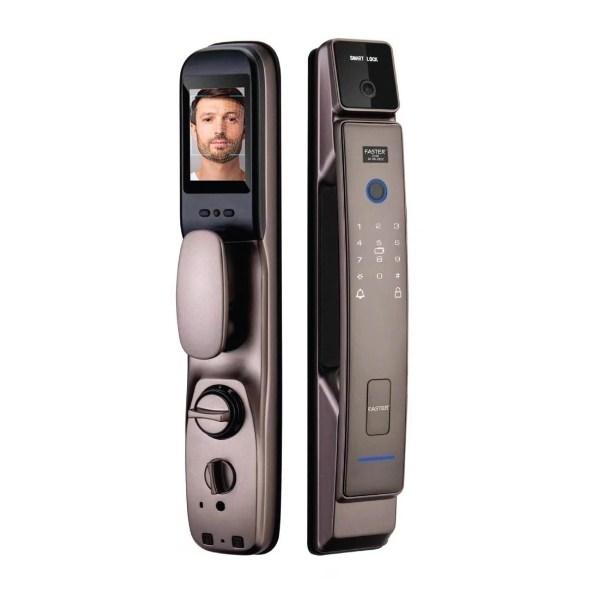
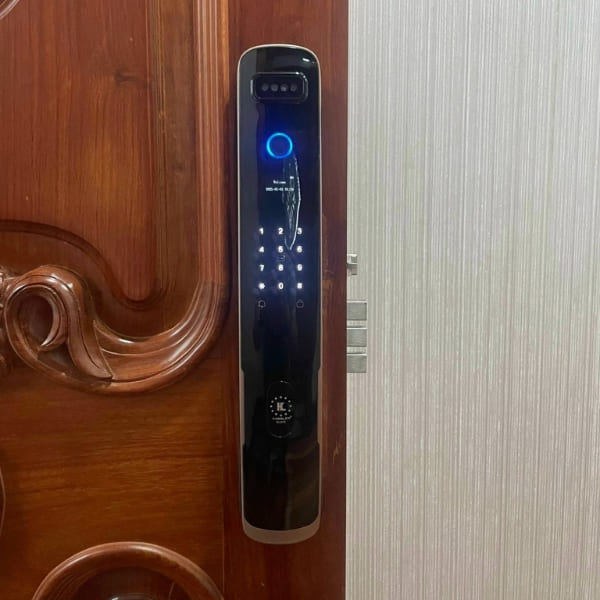
Khóa cửa vân tay cao cấp Kassler KL-878F Face 3D
Miễn phí lắp đặt tại nhà
Khóa cửa thông minh vân tay cao cấp Philips DDL702-8HWS- mở bằng Face 3D
Miễn phí lắp đặt tại nhà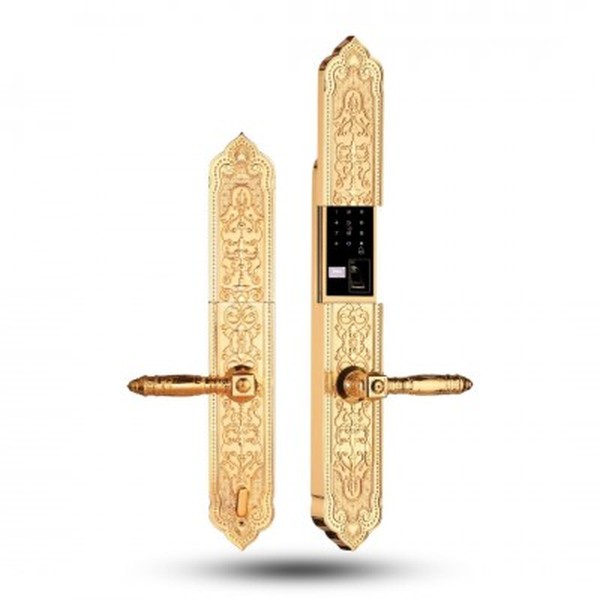
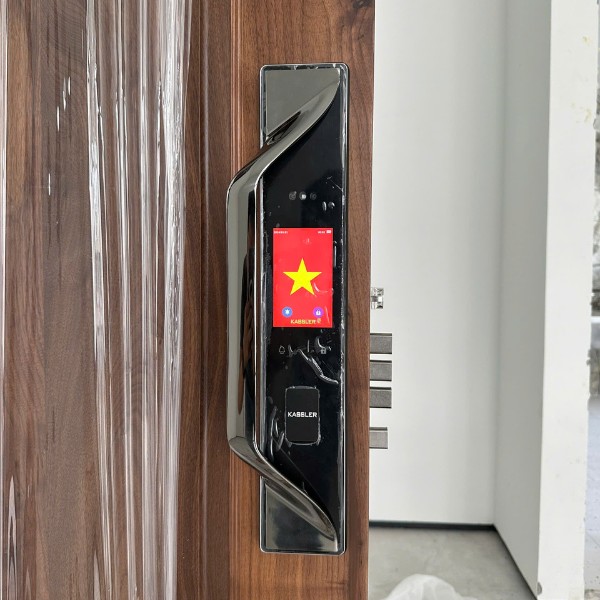
Khóa cửa Kassler KL-82T Face Id, lòng bàn tay
Miễn phí lắp đặt tại nhà
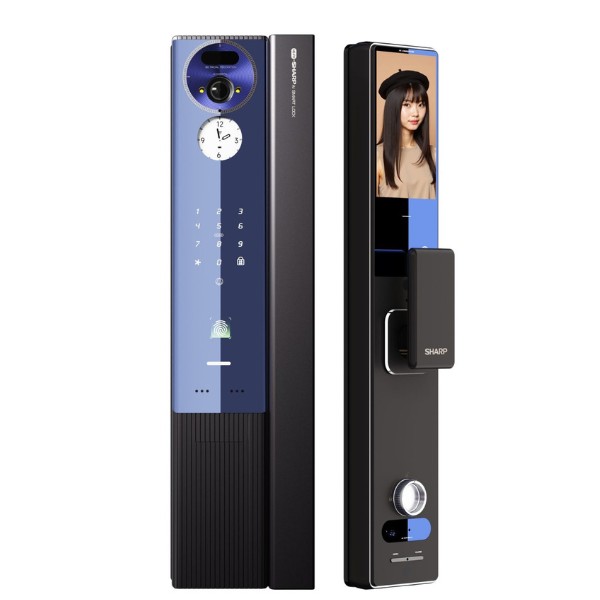

Khóa cửa thông minh vân tay cao cấp Philips Alpha-VP-5HWS camera tích hợp chuông cửa
Miễn phí lắp đặt tại nhà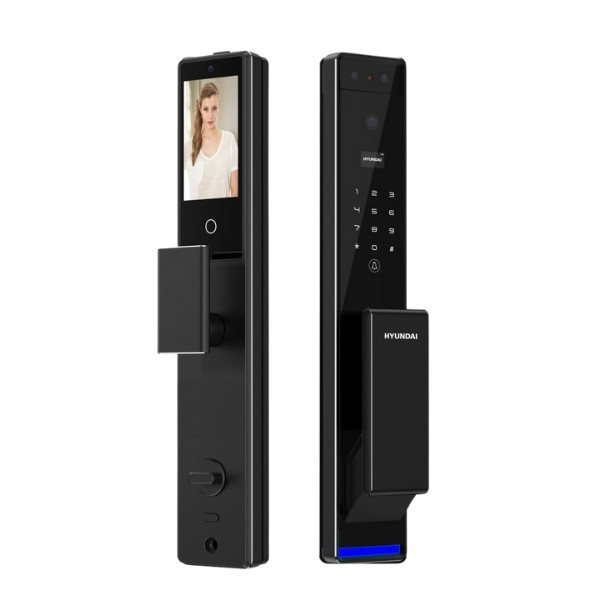

Khóa cửa thông minh cao cấp Kaadas K20F mở bằng vân tay, khuân mặt
Miễn phí lắp đặt tại nhà
Khóa cửa thông minh vân tay cao cấp Kaadas 6002
Miễn phí lắp đặt tại nhà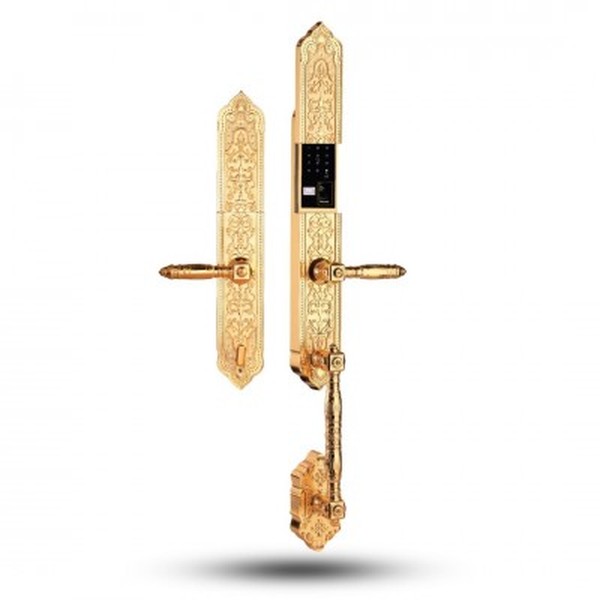
Khoá vân tay đại sảnh biệt thự tầm trung Demax EL886
Miễn phí lắp đặt tại nhà
Khóa cửa vân tay cao cấp tân cổ điển Kassler KL-939
Miễn phí lắp đặt tại nhà
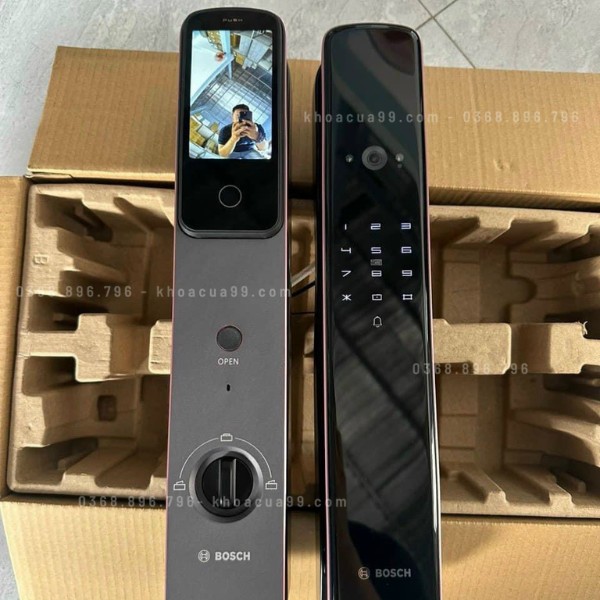
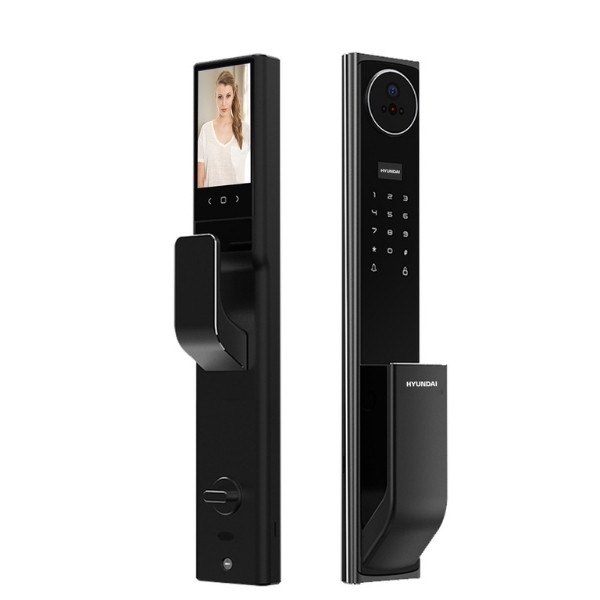
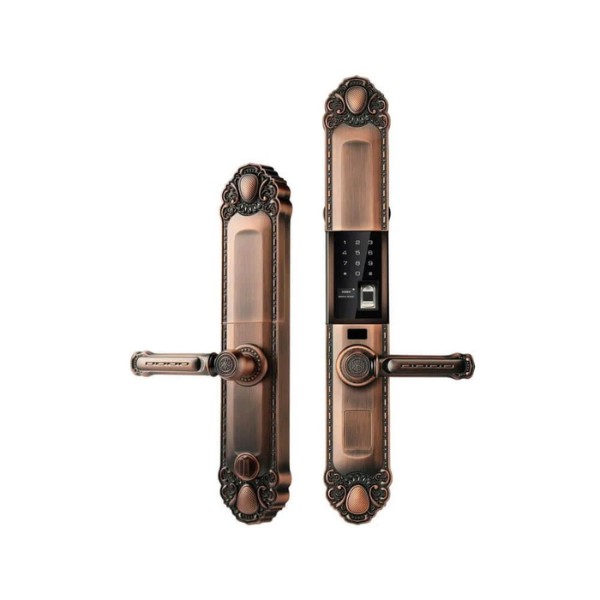
Khóa cửa đại sảnh tân cổ điển AVOLOCK AC 994
Miễn phí lắp đặt tại nhà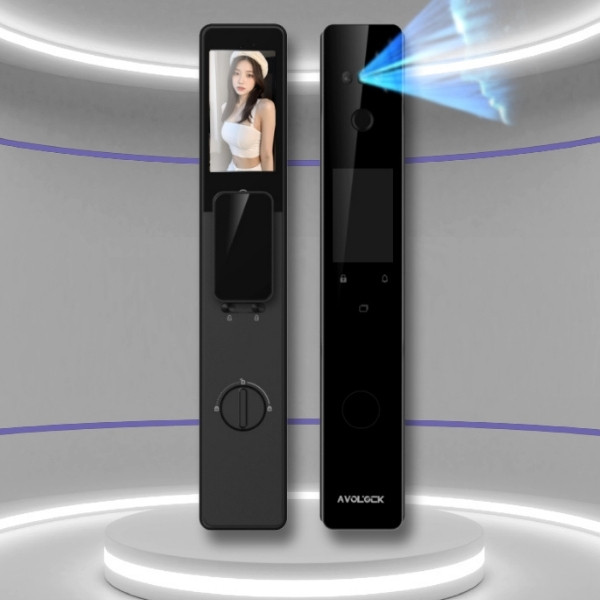
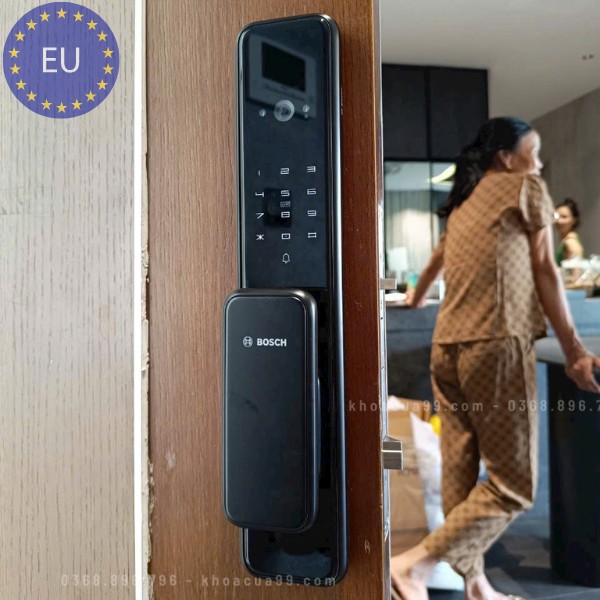
Khóa cửa Bosch EL 600FV Face 3D và camera Bản EU
Miễn phí lắp đặt tại nhà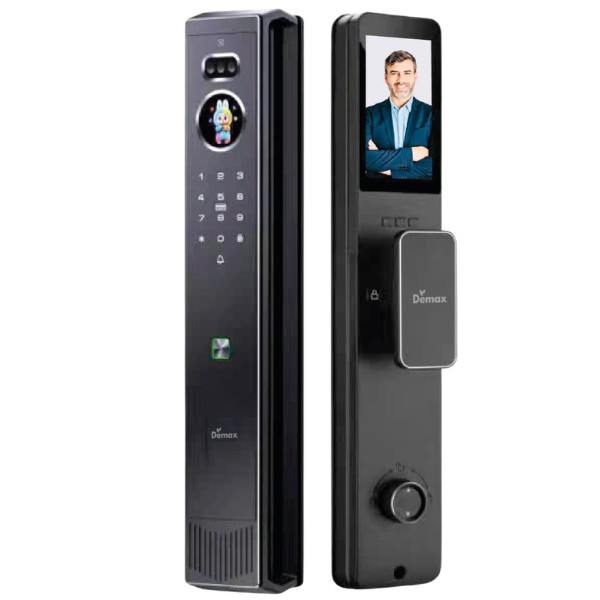

Khóa cửa vân tay Faster đại sảnh tân cổ điển FS039AC không đuôi tôm
Miễn phí lắp đặt tại nhà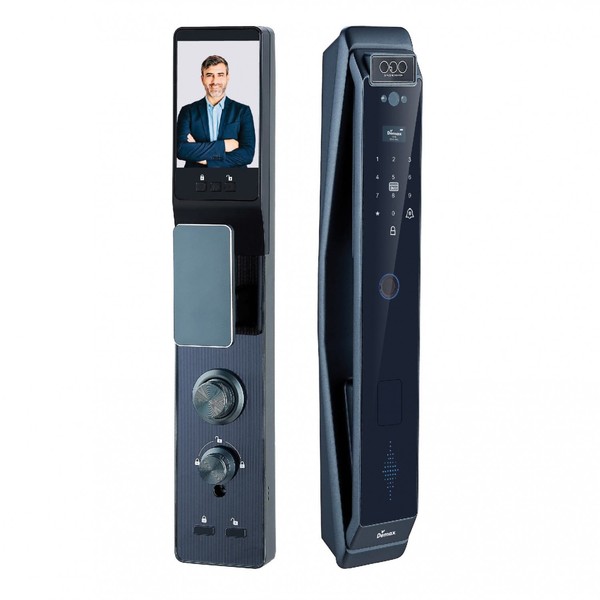
Khoá nhận diện khuôn mặt 3D Face ID cao cấp Demax EL966
Miễn phí lắp đặt tại nhà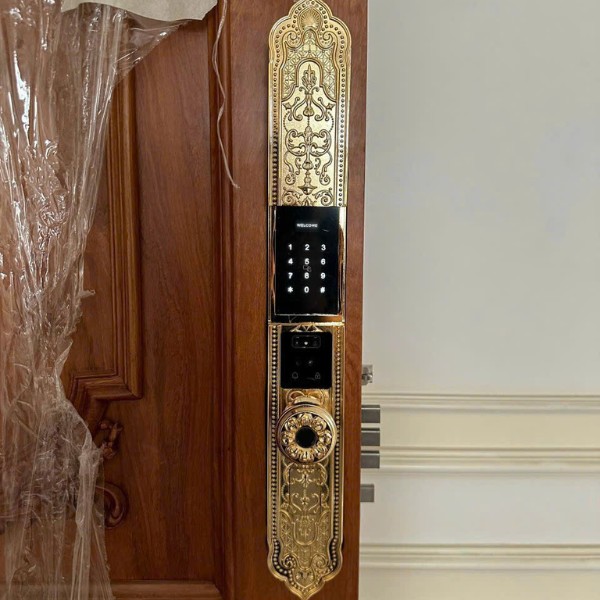
Khóa cửa vân tay tân cổ điển AC 996 FaceID Mạ vàng 24k
Miễn phí lắp đặt tại nhà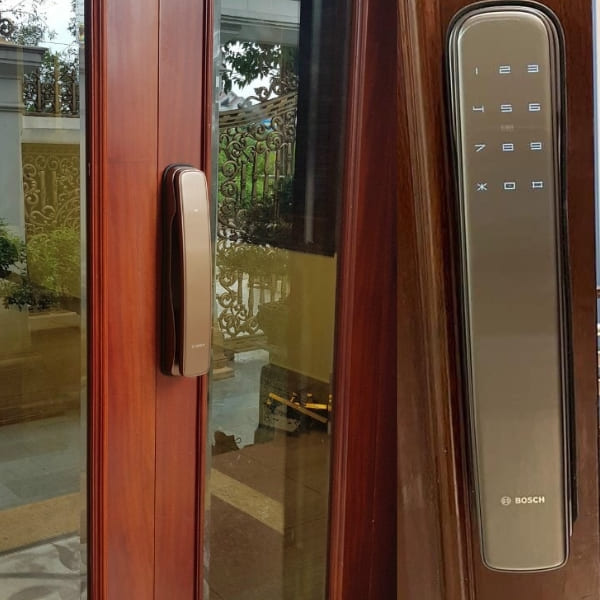

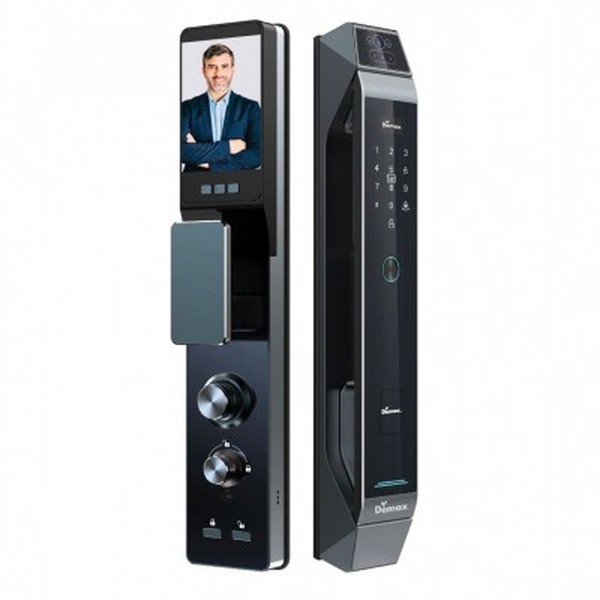
Khoá nhận diện khuôn mặt 3D Face ID Demax EL968
Miễn phí lắp đặt tại nhà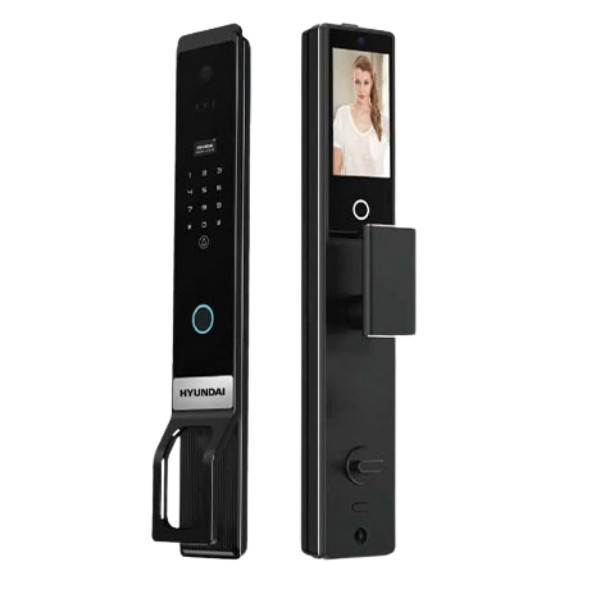
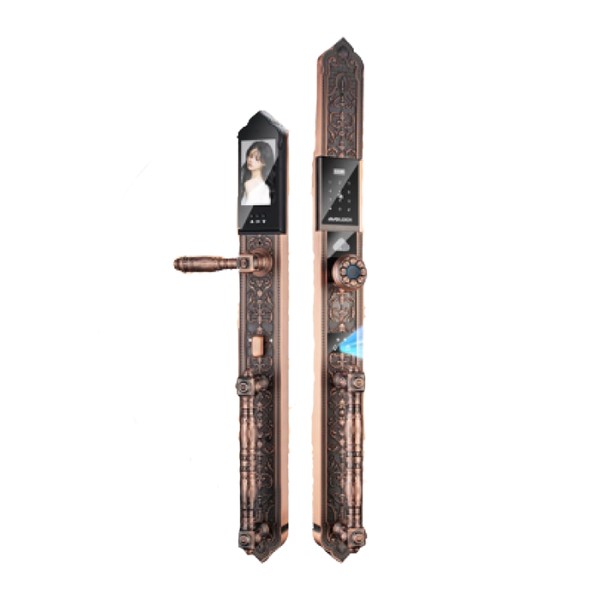

Khóa cửa vân tay cao cấp Bosch EL-800AK Plus
Miễn phí lắp đặt tại nhà
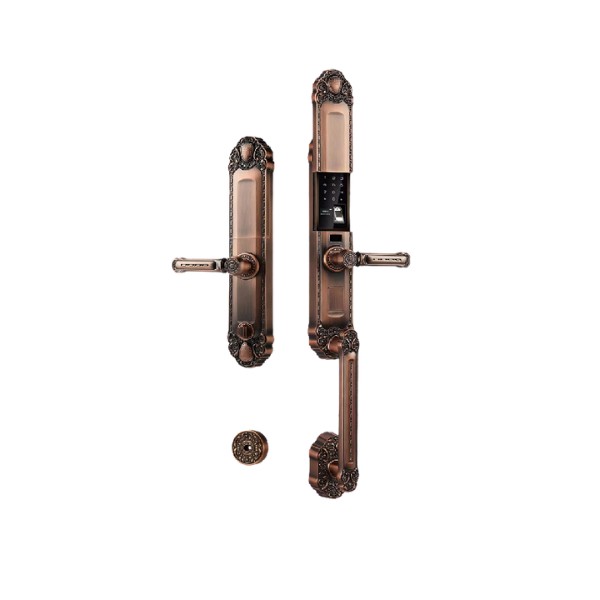
Khóa cửa đại sảnh tân cổ điển AVOLOCK AC 994L (Long)
Miễn phí lắp đặt tại nhà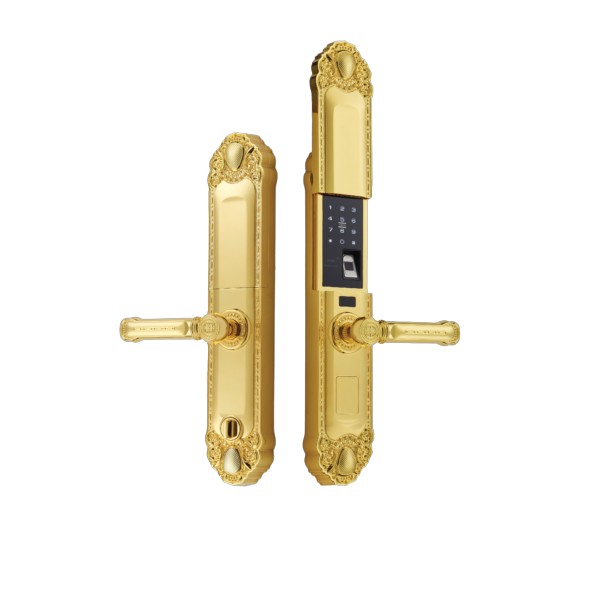
Khóa cửa vân tay Faster đại sảnh tân cổ điển FS039 24K không đuôi tôm
Miễn phí lắp đặt tại nhà
Khóa cửa Philips DDL709 Face 3D, đàm thoại 2 chiều
Miễn phí lắp đặt tại nhà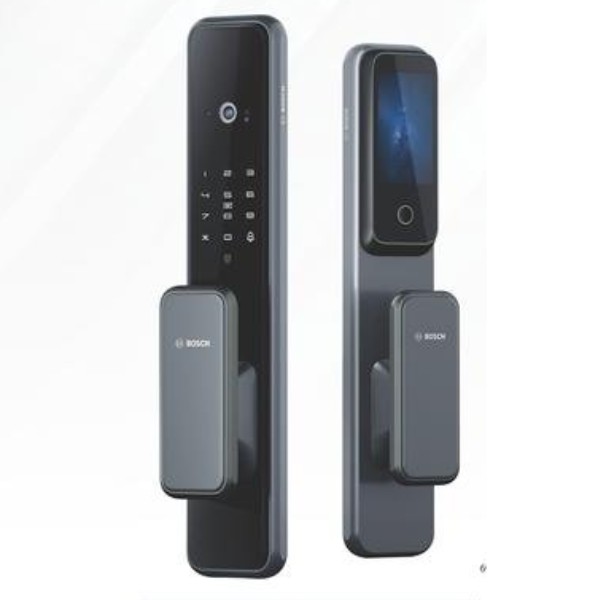
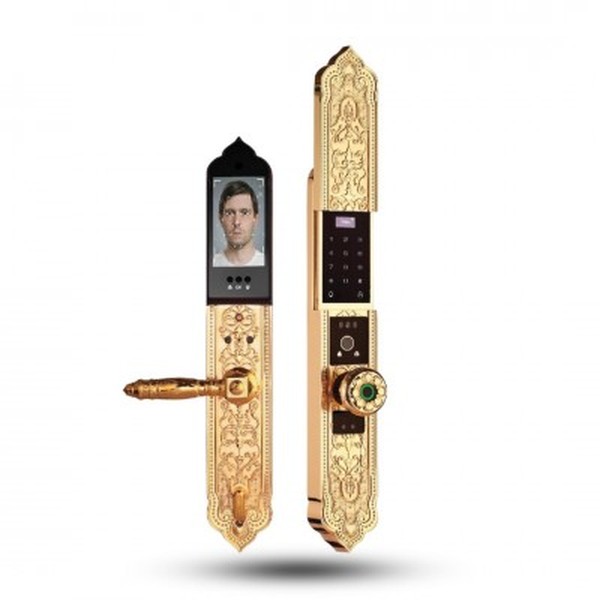

Khóa cửa vân tay cao cấp Bosch EL-600B Face ID bản EU
Miễn phí lắp đặt tại nhà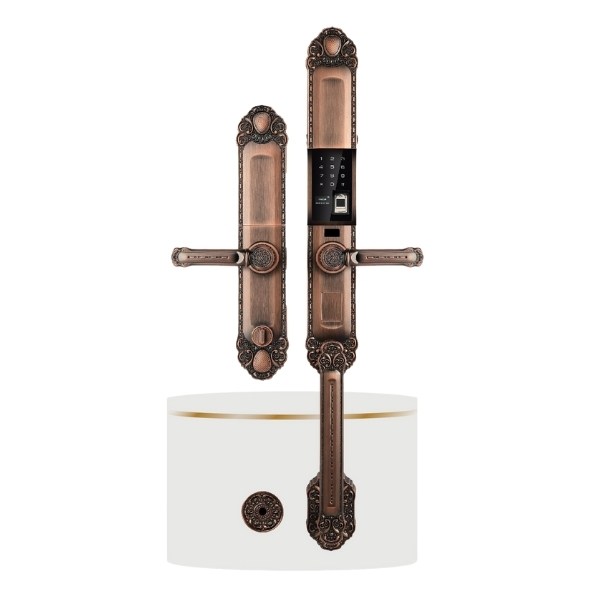
Khóa cửa vân tay Faster đại sảnh tân cổ điển FS039AC có đuôi tôm
Miễn phí lắp đặt tại nhà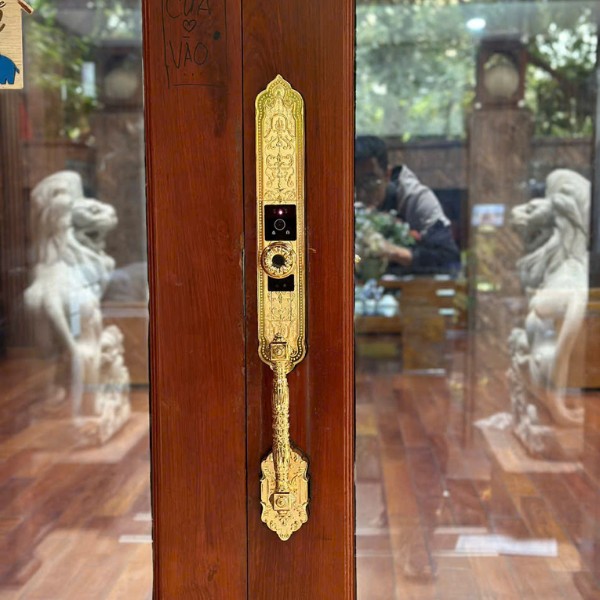
Khóa cửa vân tay tân cổ điển Avolock AC997 FaceID Gold
Miễn phí lắp đặt tại nhà
Khóa cửa vân tay cao cấp tân cổ điển Kassler KL-929F, mở bằng khuân mặt face 3D
Miễn phí lắp đặt tại nhà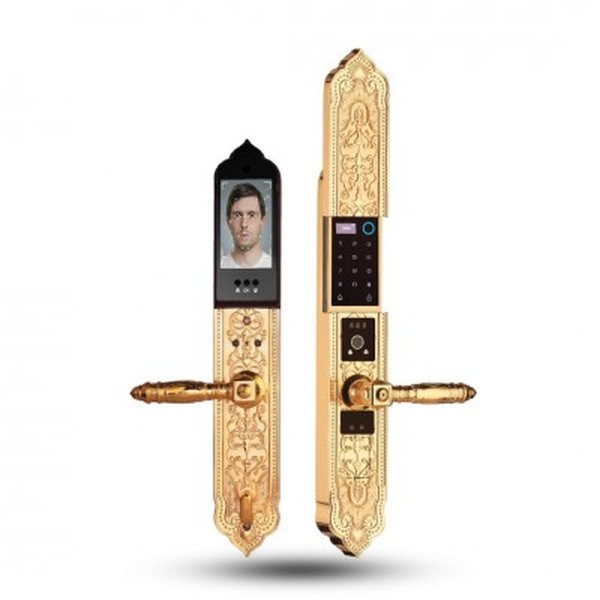
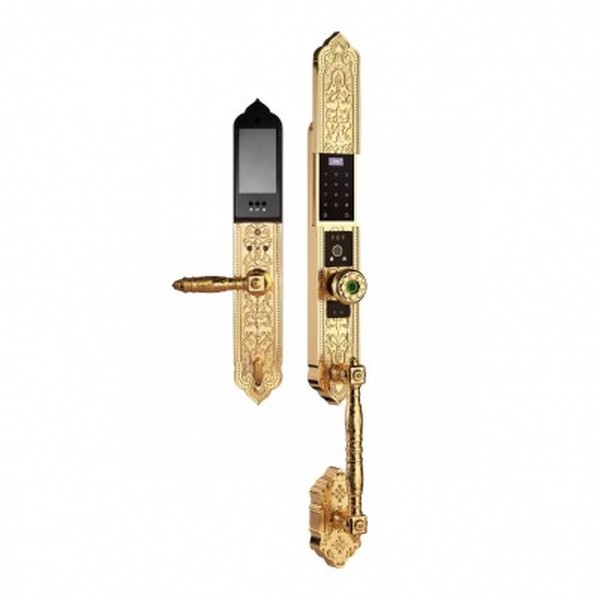

Khóa cửa vân tay Faster đại sảnh tân cổ điển FS039 24K có đuôi tôm
Miễn phí lắp đặt tại nhà
Khóa cửa vân tay Faster đại sảnh tân cổ điển FS009AC
Miễn phí lắp đặt tại nhà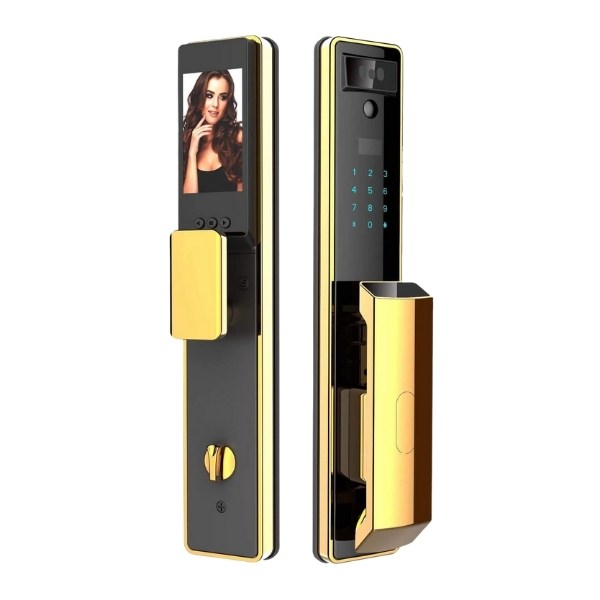
Khóa cửa vân tay Faster tĩnh mạch FS029 24K Face ID
Miễn phí lắp đặt tại nhà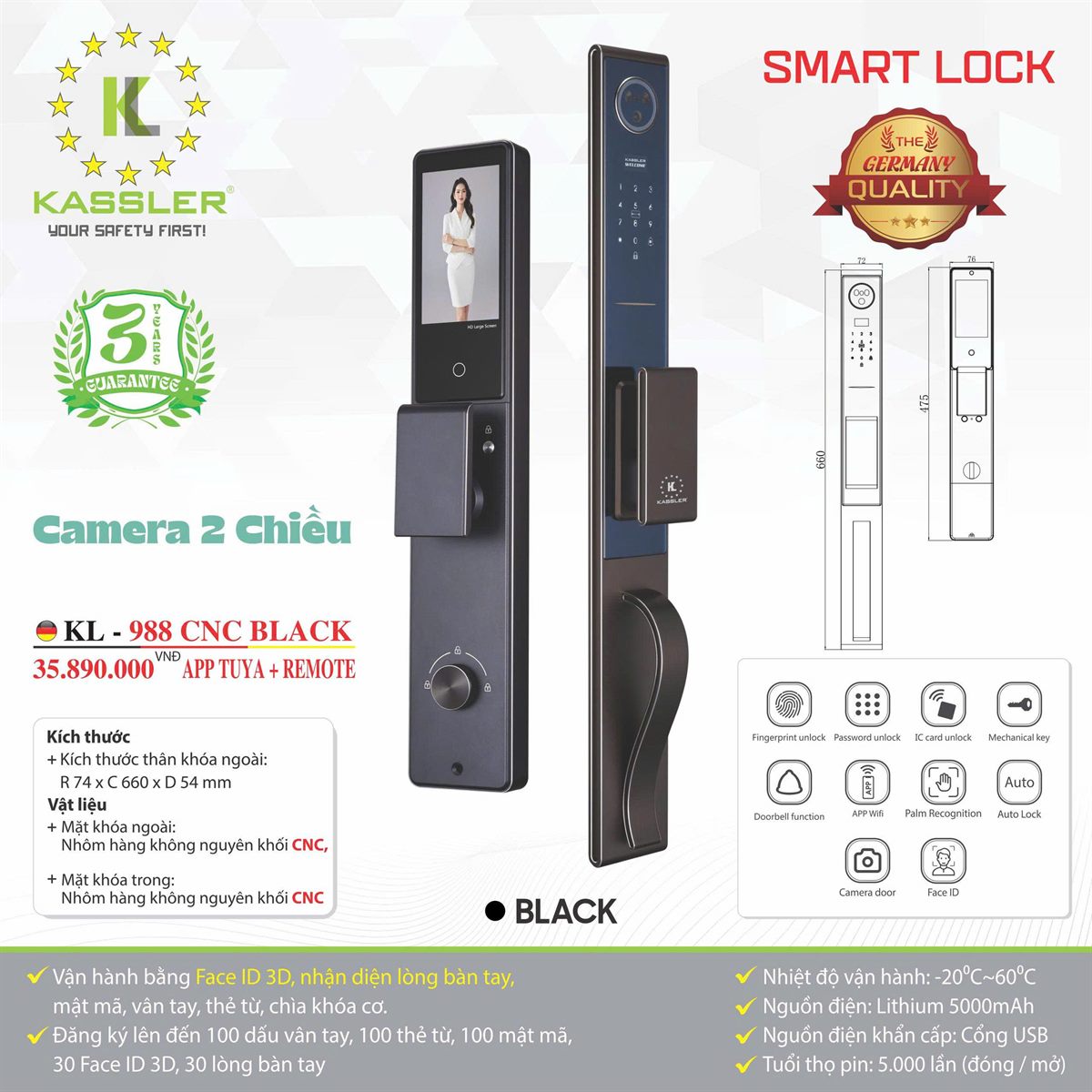
Khóa cửa vân tay Kassler KL988-CNC Black, Camera 2 chiều, Face ID 3D
Miễn phí lắp đặt tại nhà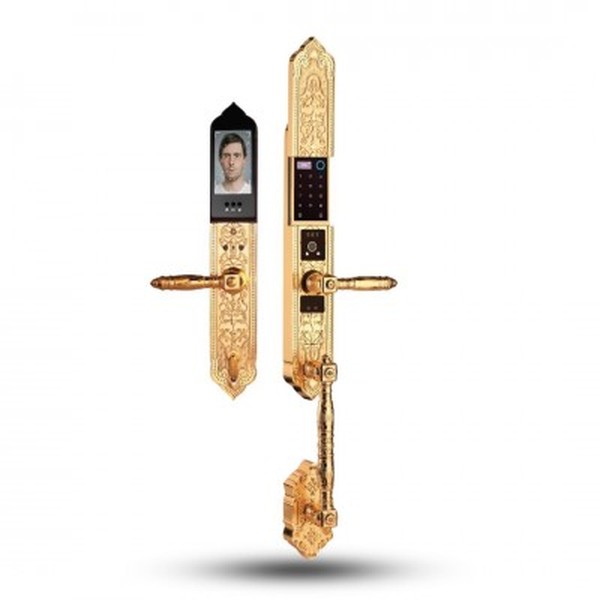
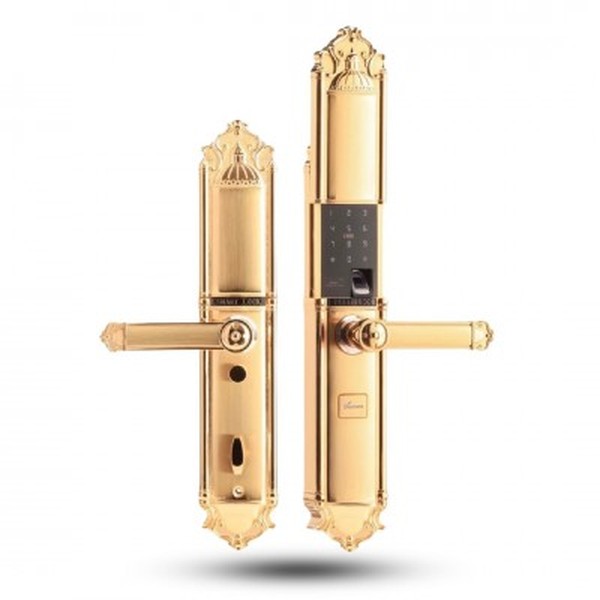
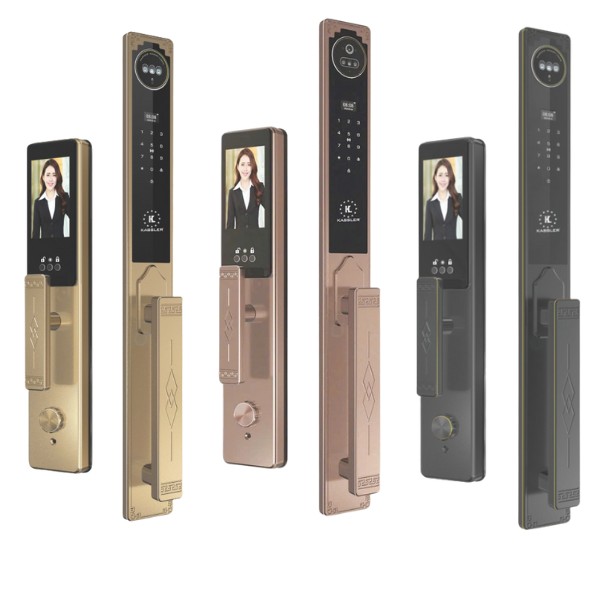
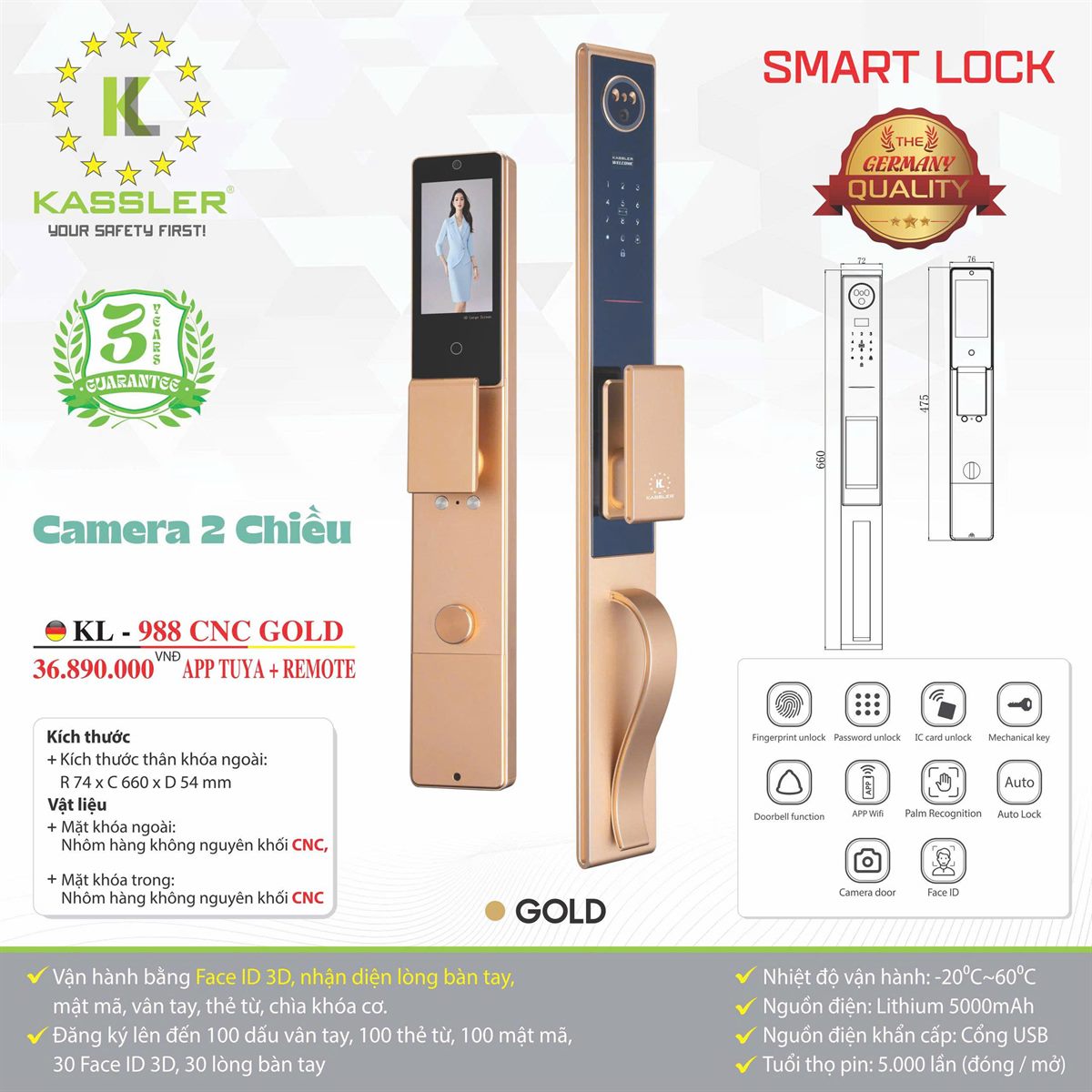
Khóa cửa vân tay Kassler KL988-CNC Gold, Camera 2 chiều, Face ID 3D
Miễn phí lắp đặt tại nhà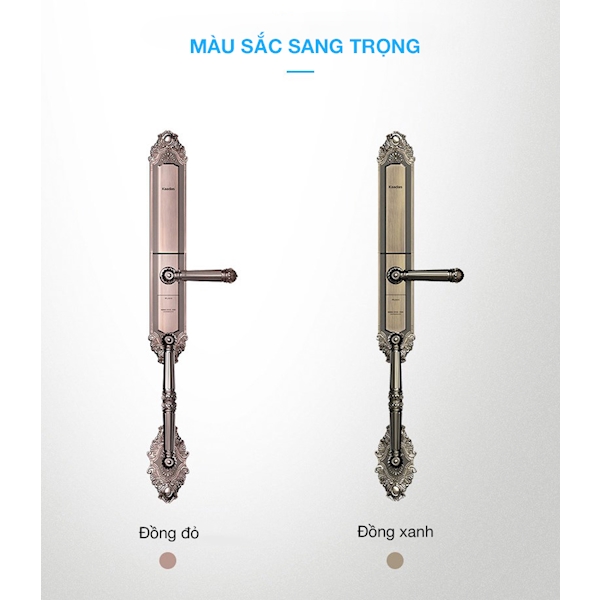
Khóa cửa thông minh vân tay cao cấp Kaadas 6001
Miễn phí lắp đặt tại nhà
Khóa cửa vân tay Faster đại sảnh tân cổ điển FS00924K
Miễn phí lắp đặt tại nhà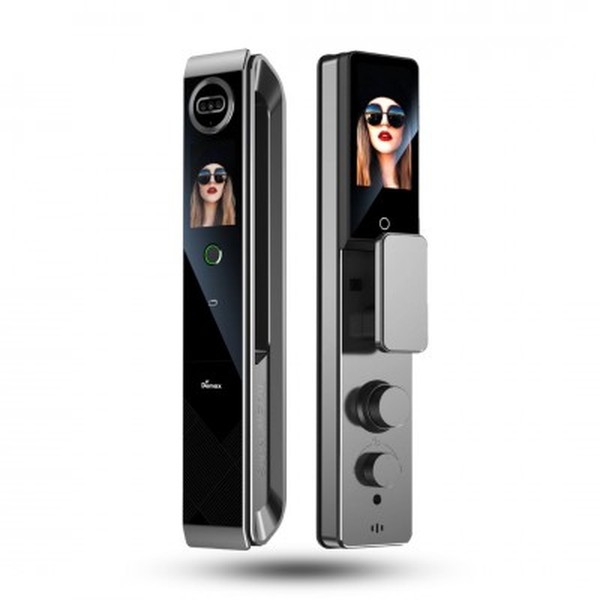
Khoá nhận diện khuôn mặt 3D Face ID Demax EL999
Miễn phí lắp đặt tại nhà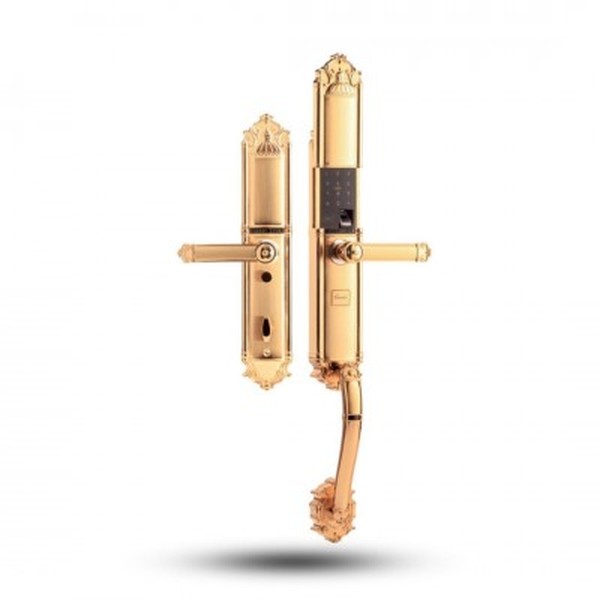
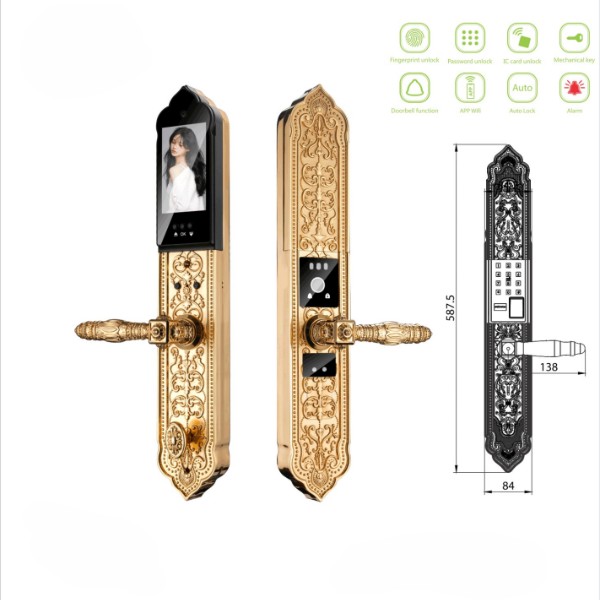
Khóa cửa vân tay tân cổ điển Kassler KL929F Pro, Face ID 3D
Miễn phí lắp đặt tại nhà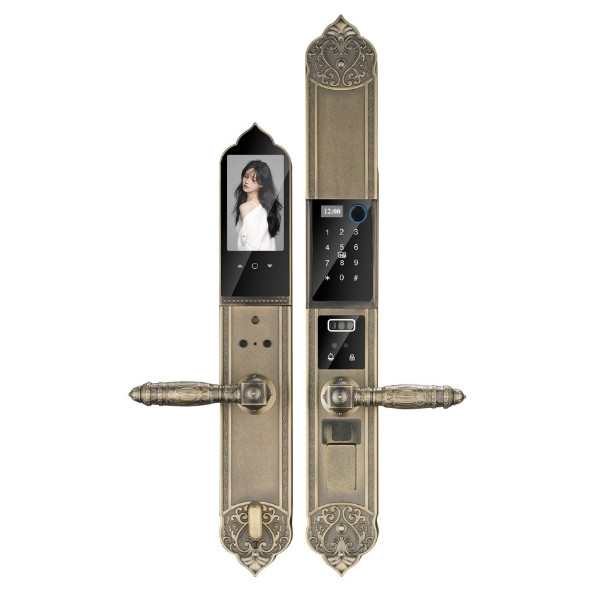
Khóa cửa đại sảnh Hyundai HY SLC 8817 BROZE face 3D
Miễn phí lắp đặt tại nhà
Khóa cửa vân tay cao cấp tân cổ điển Kassler KL-959G
Miễn phí lắp đặt tại nhà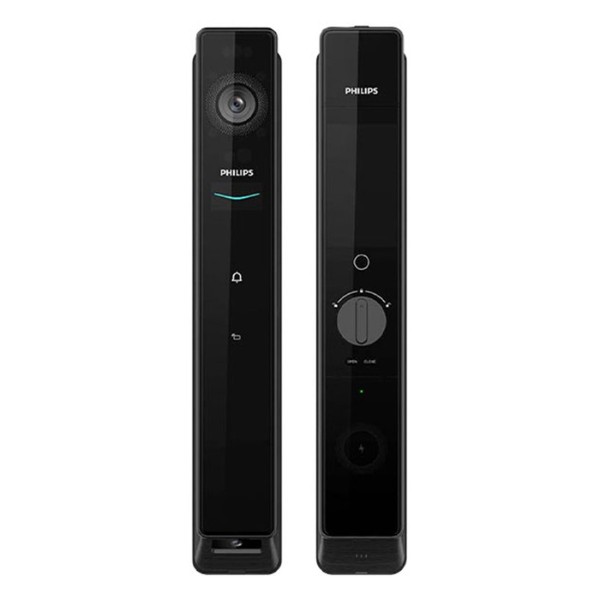
Khóa cửa vân tay cao cấp Philips DDL902-MVP-11HWS Face ID
Miễn phí lắp đặt tại nhà
Khóa cửa vân tay Faster đại sảnh tân cổ điển FS019 24K
Miễn phí lắp đặt tại nhà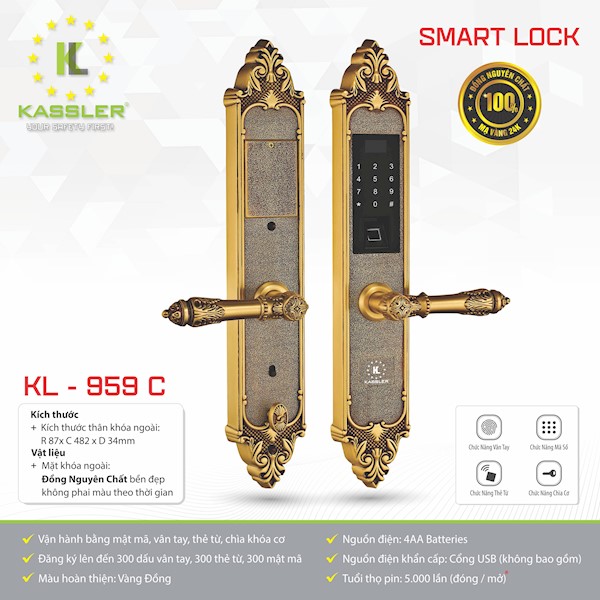
Khóa cửa vân tay cao cấp tân cổ điển Kassler KL-959C
Miễn phí lắp đặt tại nhà
Khóa cửa vân tay cao cấp tân cổ điển Kassler KL-959GR
Miễn phí lắp đặt tại nhà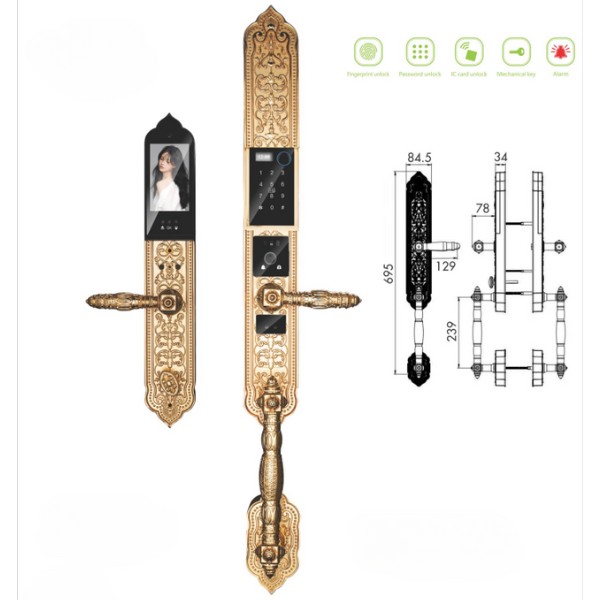
Khóa cửa vân tay tân cổ điển Kassler KL939F Pro đuôi tôm, Face ID 3D
Miễn phí lắp đặt tại nhà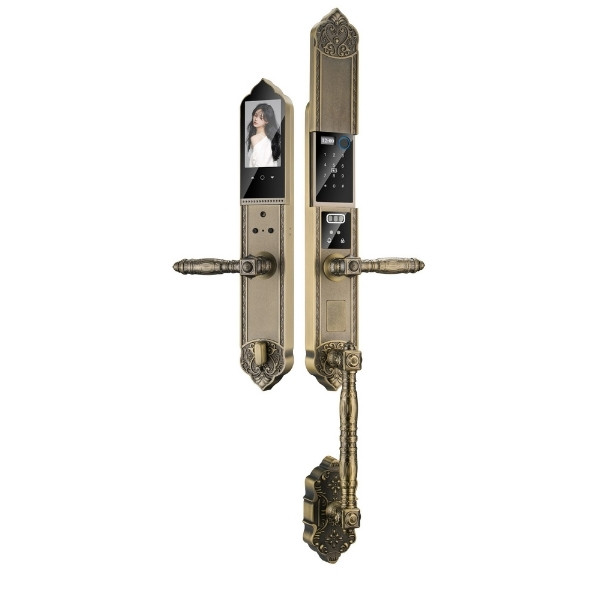
Khóa cửa đại sảnh Hyundai HY SLC 8818 BROZE face 3D
Miễn phí lắp đặt tại nhà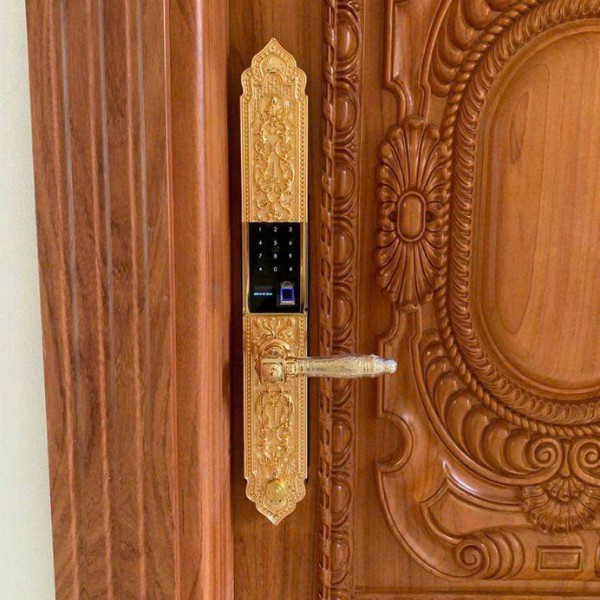
Khóa cửa tân cổ điển Kawa KDS05 đồng nguyên khối
Miễn phí lắp đặt tại nhà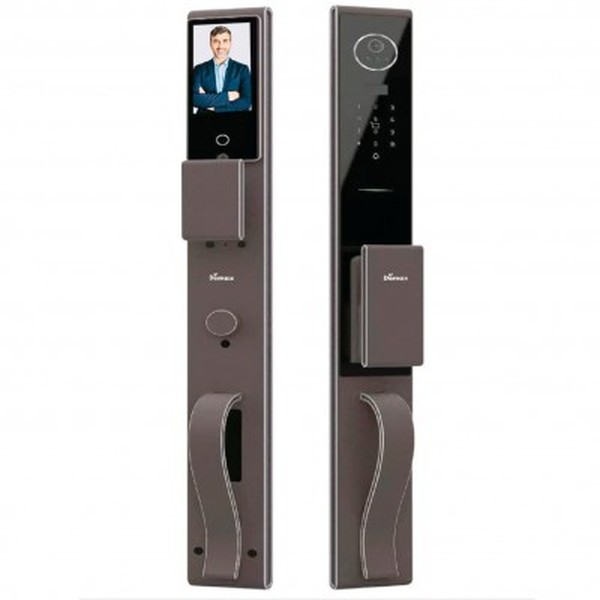
Khoá Face ID 3D đại sảnh hiện đại Demax EL-MS999
Miễn phí lắp đặt tại nhà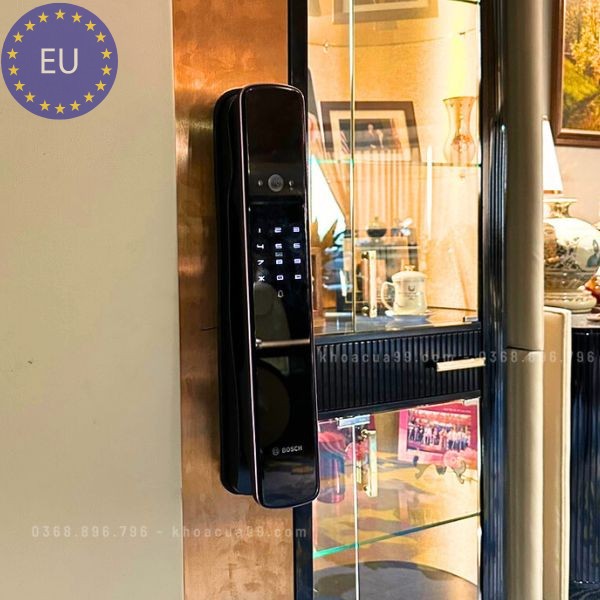

Khóa cửa vân tay cao cấp tân cổ điển Kassler KL-969GR
Miễn phí lắp đặt tại nhà
Khóa cửa vân tay cao cấp tân cổ điển Kassler KL-969C
Miễn phí lắp đặt tại nhà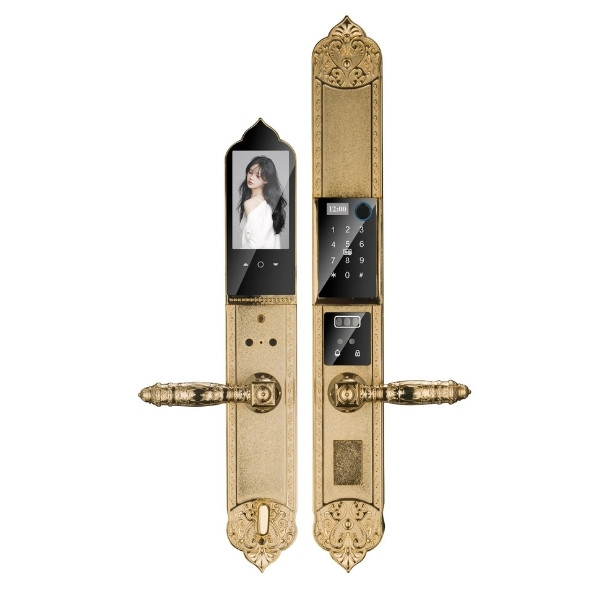
Khóa cửa đại sảnh Hyundai HY SLC 8817 Gold face 3D
Miễn phí lắp đặt tại nhà
Khóa cửa vân tay cao cấp tân cổ điển Kassler KL-969G
Miễn phí lắp đặt tại nhà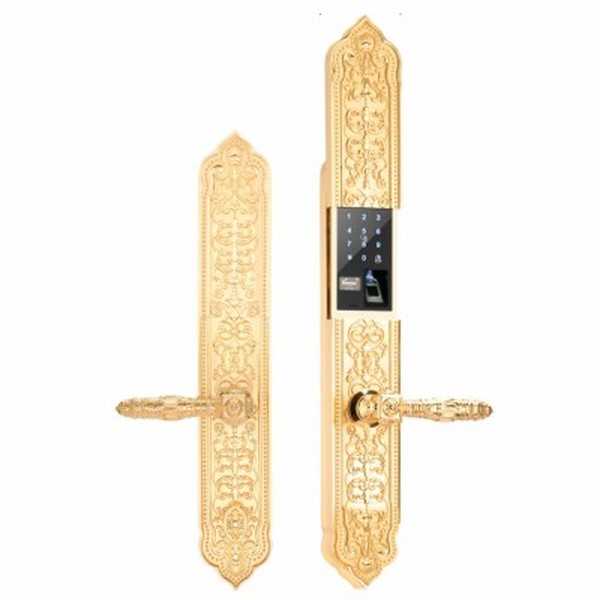

Khóa cửa vân tay Faster đại sảnh tân cổ điển FS009GB BRASS
Miễn phí lắp đặt tại nhà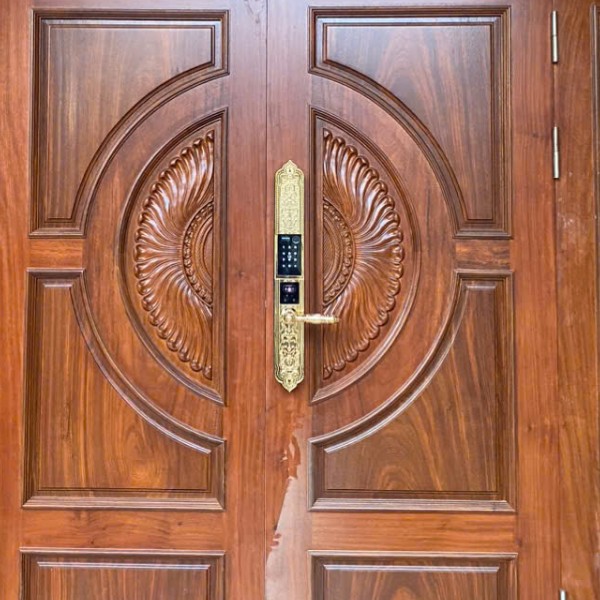
Khóa cửa vân tay tân cổ điển Avolock AC 998 FaceID Gold
Miễn phí lắp đặt tại nhà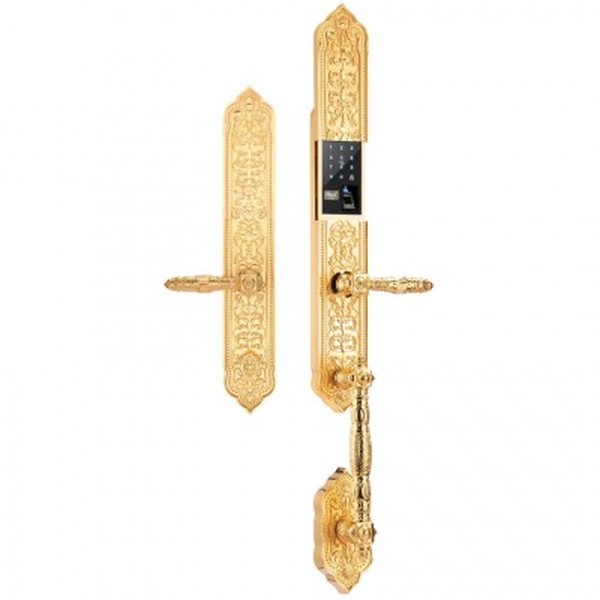
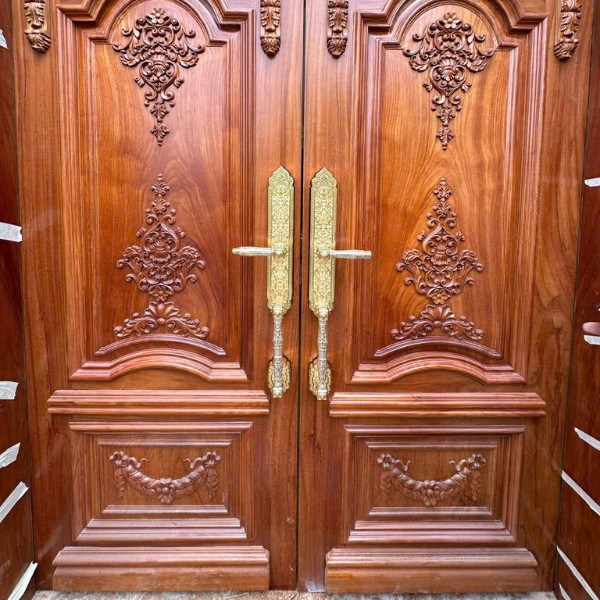
Khóa cửa tân cổ điển Kawa KDS04 đồng nguyên khối
Miễn phí lắp đặt tại nhà
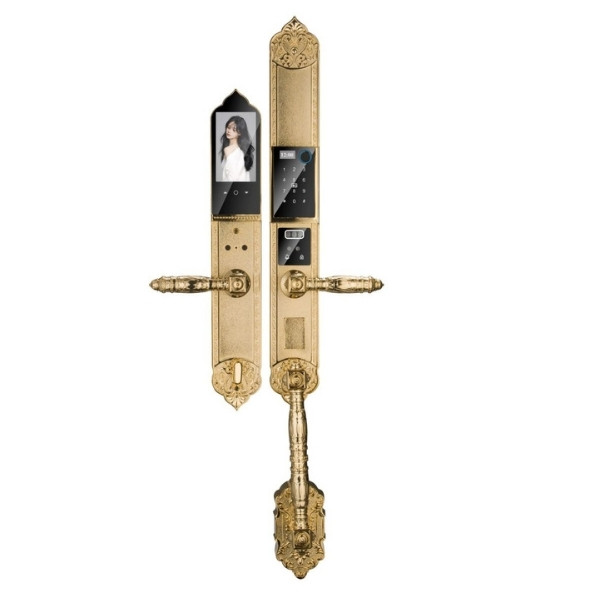
Khóa cửa đại sảnh Hyundai HY SLC 8818 Gold face 3D
Miễn phí lắp đặt tại nhà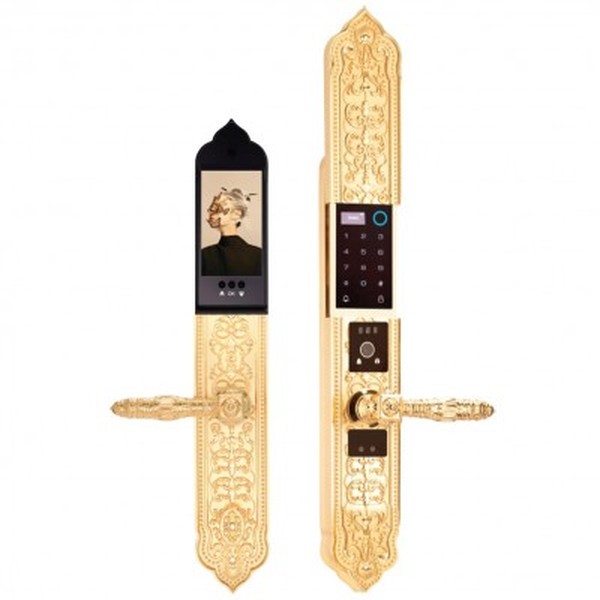
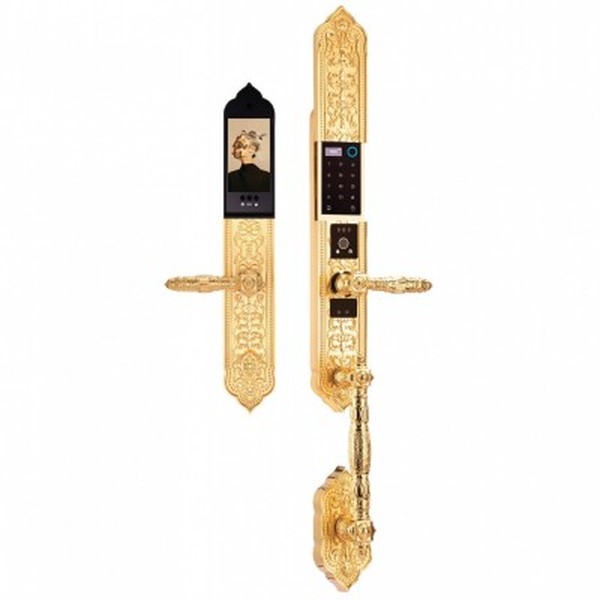
Khoá vân tay đại sảnh biệt thự cao cấp Demax EL988
Miễn phí lắp đặt tại nhà
Khóa cửa vân tay Faster đại sảnh tân cổ điển FS00924K BRASS
Miễn phí lắp đặt tại nhà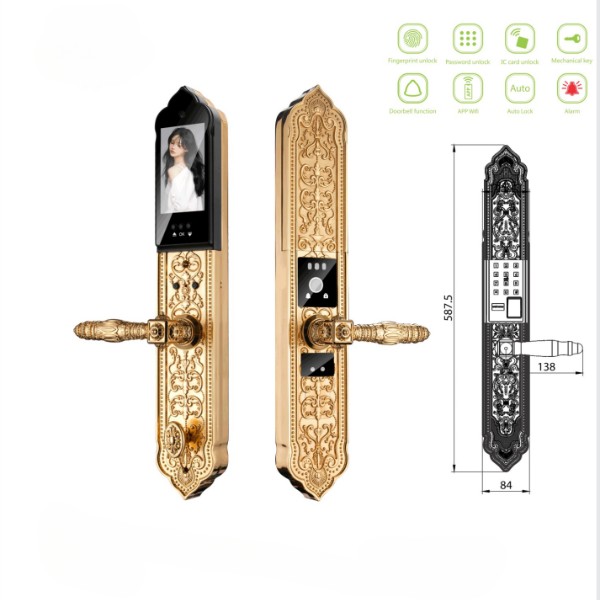
Khóa cửa vân tay tân cổ điển Kassler KL-989-FS đúc đồng nguyên khối
Miễn phí lắp đặt tại nhà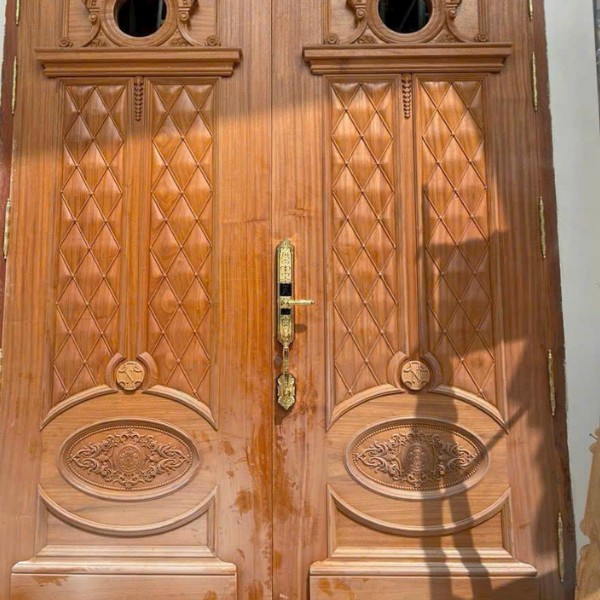
Khóa cửa vân tay tân cổ điển Avolock AC 999 FaceID Gold
Miễn phí lắp đặt tại nhà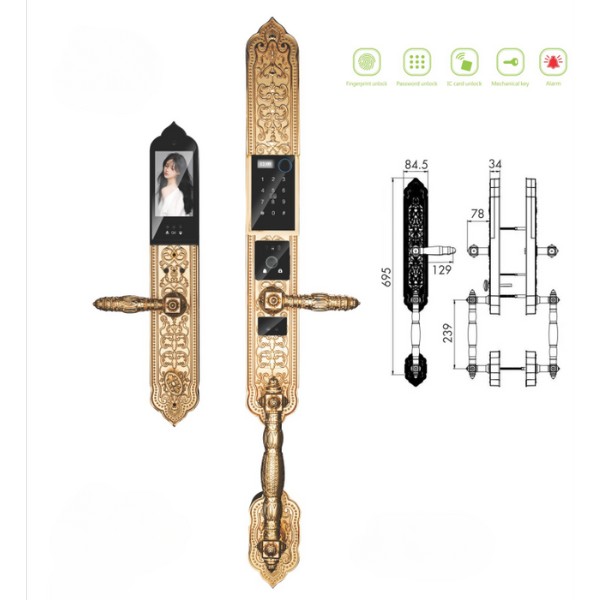
Khóa cửa vân tay tân cổ điển Kassler KL989F đúc đồng nguyên khối, Face Id
Miễn phí lắp đặt tại nhà
Khóa cửa vân tay cao cấp tân cổ điển Kassler KL-999
Miễn phí lắp đặt tại nhà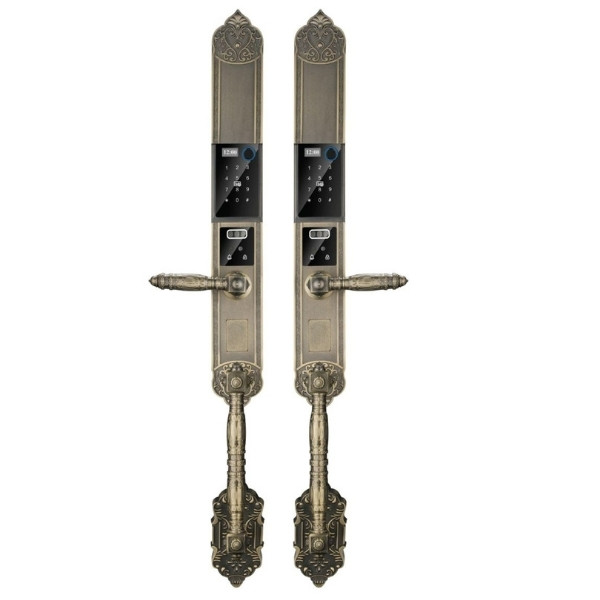
Khóa cửa đại sảnh Hyundai HY SLC 8820 Bronze face 3D
Miễn phí lắp đặt tại nhà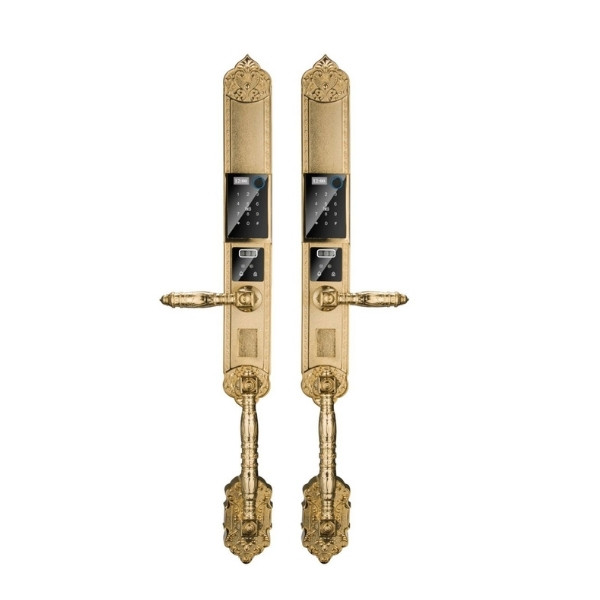
Khóa cửa đại sảnh Hyundai HY SLC 8820 Gold face 3D
Miễn phí lắp đặt tại nhà